
動画生成AIのプロンプトの書き方 5つの公式ガイドで違う点
執筆・監修: 佐々木 航公開 更新 7 分で読めます
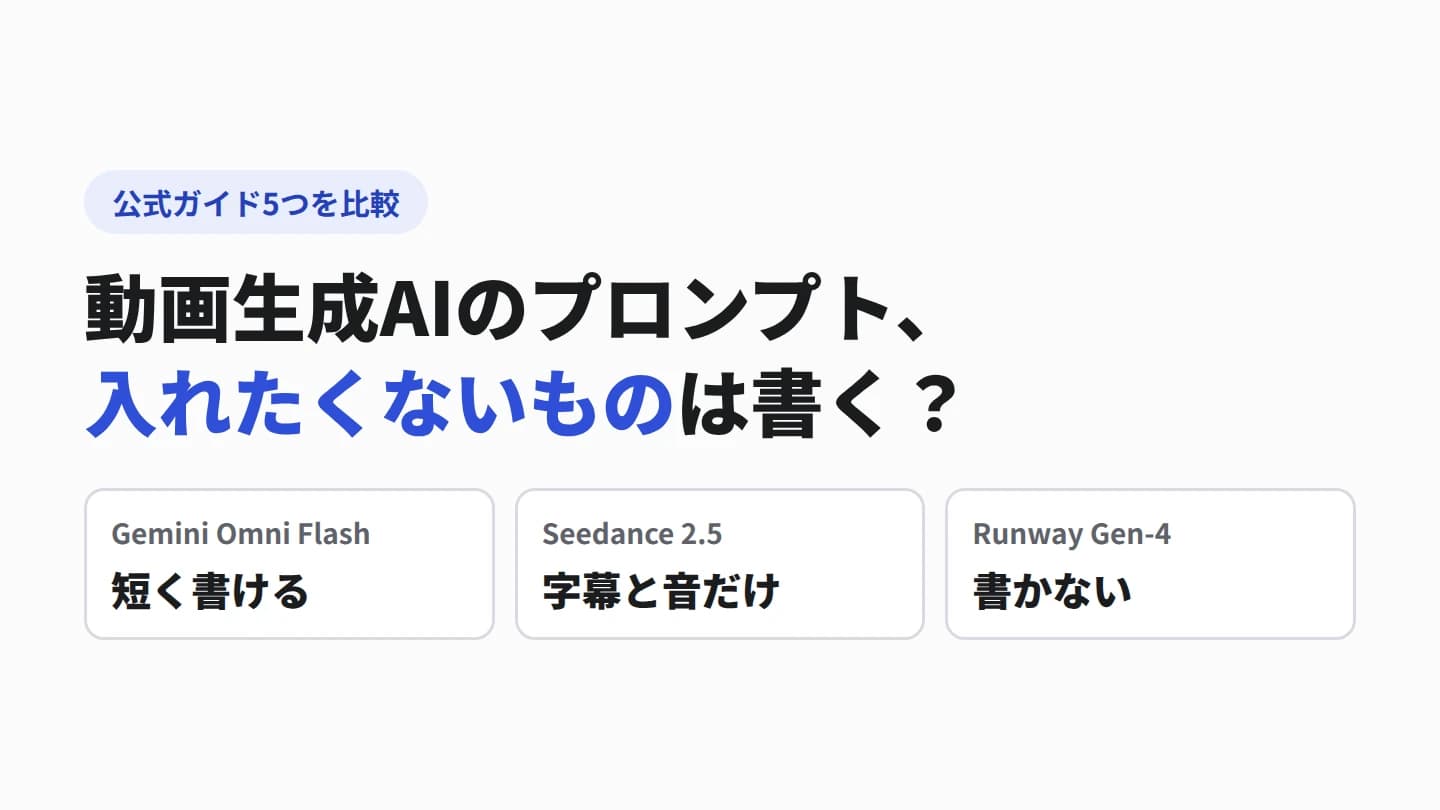
「字幕は入れないで」と書いたのに、字幕が出てくる。動画生成AIでは、こうした失敗が書き方だけでなく、モデルの違いからも起きます。入れたくないものを書く方法も、Googleは短い否定なら使えるとする一方、Runwayは否定を避けるよう勧めています。
Google、Runway、ByteDanceのSeedance、Kling、xAIの公式の資料を2026年11月6日に確かめると、書く要素は似ていました。違うのは、入れたくないものの書き方、カットの分け方、画像から作るときの書き方の3つです。
書く要素は4つで、最初は動きだけでよい
表現に差はありますが、多くのガイドに出てくるのは次の4つです。
- 被写体と動き何が、どう動くか白いマグカップにコーヒーが注がれ、湯気が立つ
- 場所と時間どこで、いつか朝の窓辺の木のテーブル
- カメラどう撮るかゆっくり近づく
- 見た目と音どんな雰囲気か実写風、柔らかい自然光、静かなピアノ
全部を最初から書く必要はありません。Runwayは、まず動きだけの短い文で試し、要素を1つずつ足すよう勧めます。どの追加が効いたかが分かるからです。なおRunwayのGen-4は音を作らないので、音の指定はガイドにありません。
入れたくないものの書き方は、3つに分かれる
| モデル | 公式の助言 |
|---|---|
| Gemini Omni Flash | 短い否定を使える「No dialogue」「No extra sound effects」など |
| Seedance 2.5 | 基本は肯定で、字幕と音だけ否定できる「no subtitles」「no BGM」など。指定しても字幕が出る場合がある |
| Runway Gen-4 | 肯定の表現だけを使うカメラを止めるなら「locked camera」のように書く |
| Kling 3.0、Grok Imagine Video | 確かめた資料に決まりは見当たらない |
Seedanceの資料によると、字幕は断っても出ることがあり、せりふの語に表情などの細かい指示を付けると出やすくなります。否定で消せない場合は、Runwayの考え方が役に立ちます。「人のいない通り」のように、欲しい状態を書く方法です。
カットの分け方は、指定の形が違う
短い動画でも、モデルによっては勝手にカットが変わります。Gemini Omni Flashは、指定しないと数カットの構成にしようとするので、1カットで見せたいときは明記が要ります。
| モデル | 書き方 |
|---|---|
| Gemini Omni Flash | 1カットなら「In a single continuous shot」。分けるなら「[0-5s]」や「After 3 seconds」 |
| Seedance 2.5 | 「0s-3s」か「Shot 1」で区切り、場面ごとに絵、カメラ、動き、せりふ、音を書く |
| Kling 3.0 | 「Shot 1 (3s):」のように秒数と構図を書く。合計は15秒まで |
| Runway Gen-4 | 確かめたガイドに時間の指定の書き方は無く、シンプルな動きの文から始める |
| Grok Imagine Video | カメラの動き、光、音を含めて、撮りたいカットを説明する |
写真から作るなら、写っているものは書かなくてよい
写真やイラストを動かすときは、文章の役目が変わります。Runwayは、画像の説明を繰り返さず、動きだけを書くよう勧めます。人物はthe subjectやsheのように一般的な言葉で呼ぶと、見た目を作り直されにくくなるそうです。また、「〜してください」のような会話や命令の形も避けるよう求めます。
xAIのGrok Imagine Videoも考え方は近く、渡した画像が最初のコマになり、文章で指定するのはその後に起こることです。動画の比率は画像に合わせられます。
複数の素材を渡すときは、どれが何かを文章で示します。Seedance 2.5は、素材を順番で指して、人物、声、動き、場所などの役割を書くよう勧めます。Kling 3.0では、@で登録した人物や画像を文中で呼び出します。作った動画を直す場面では、Gemini Omni Flashのガイドが短い指示を勧めており、Keep everything else the sameを足すとほかの部分が保たれやすいとしています。
そのまま使える3つの型
3つとも、公式の助言を組み合わせた例です。生成して確かめたものではないので、内容を入れ替えて短い動画から試してください。
1カットで見せる(Gemini Omni Flash、Grok Imagine Video向け)
In a single continuous shot, coffee is poured into a white mug on a wooden table by a morning window. Steam rises slowly. The camera slowly pushes in. Soft natural light, live-action look. Quiet piano music, no dialogue.
写真を動かす(Runway Gen-4向け)
the subject slowly looks up and smiles. her hair moves gently in the wind. the camera slowly pushes in. cinematic live-action.
数カットに分ける(Kling 3.0、Seedance 2.5向け)
Shot 1 (3s): Wide shot. A small cafe at dawn, the street is empty and wet.
Shot 2 (3s): Close-up. A barista pours coffee into a white mug, steam rises.
Shot 3 (4s): Medium shot. The barista looks up and smiles at the camera. Soft music.
日本語で書いても動くのか
資料の扱いはさまざまです。Googleは、Gemini Omni Flashで完全に対応するのは英語で、ほかの言語は評価していないとしています。Seedance 2.5は10を超える言語での生成をうたいますが、確かめたページに言語の一覧はありません。Runway、Kling、xAIの資料には、指示の言語の説明が見当たりませんでした。
一方、ハロウィンの動画の記事では、日本語の依頼文でGemini Omni Flashなどの動画を作れました。ここからは編集部の見方です。まず日本語で試し、思った絵にならないときに英語へ替える順番で十分でしょう。英語にするときも、上の4つの要素に分けた日本語を訳すと崩れにくくなります。
失敗の費用を抑える試し方
出来が気に入らなくても、動画の料金はかかります。そこで、最初の数回は短い長さと低い解像度で動きだけを確かめ、良いものだけを本番の設定で作るのが安全です。一度に直すのも1か所にすると、どの変更が効いたかが分かります。費用の目安はAI動画は1本いくら?で確かめられます。
YOBITSUGI AIではGemini Omni Flash、RunwayのGen-4.5、Kling 3.0、Grok Imagine Video 1.5などを使えます。作例は動画を作ってくれるAIのページで見られます。
出典
- Generate and edit videos with Gemini Omni Flash(Google・2026年11月6日確認)
- Gen-4 Video Prompting Guide(Runway・2026年11月6日確認)
- Dreamina Seedance 2.5 prompt guide(BytePlus・2026年11月6日確認)
- VIDEO 3.0 Omni: All-in-One Multimodal Input, Voice-Driven Characters, Direct Audio-Visual Output, and Storyboarding(Kling AI・2026年11月6日確認)
- Video Overview(xAI・2026年11月6日確認)
関連する記事
- 縦長のショート動画を作るなら(YOBITSUGI AIメディア)
- 動画生成AIの比較(YOBITSUGI AIメディア)
- カメラワークの指示はどこまで通る? パン・ドリーなど8種を動画AIで比べた(ハック!でAI)
- 動画生成AI 5つを同じプロンプトで比較 動き・破綻・1本あたりの料金(ハック!でAI)
- プロンプトの書き方の基本 役割・目的・条件を伝える型と仕事の例文(ベンチャー・スピリット!)
