動画編集ソフトを自動化するなら
公開 9 分で読めます

動画の編集には、無音の所を切る・素材をつなぐ・字幕を重ねる・縦長の版を作る、のように毎回同じ手順の作業があります。この記事では、こうした作業を YOBITSUGI AI に自動でやってもらい、くり返し使えるスクリプトにまとめてもらいました(2026 年 10 月時点)。見本の素材づくりから 4 つの作業までは約 14 分・約 134 クレジットで済みました。続けて、手元の動画編集ソフト(DaVinci Resolve と Premiere Pro)に渡すファイルとスクリプトを頼み、こちらは約 20 分・約 1,315 クレジットかかりました。最後に、できた動画に 1 コマのずれが残っていることが分かっています。
向いている AI・道具
YOBITSUGI AI のワークスペース(AI が作業をするサーバー上の環境)には、動画を扱う ffmpeg が入っていて、Claude(メインのエージェント)がそれを動かして編集します。今回使われたものは次のとおりです。
| 役割 | 使われた AI・道具 | 今回やったこと |
|---|---|---|
| 手順を決めて動かす | Claude Opus 5.5(YOBITSUGI AI の既定のモデル) | 4 つの作業をスクリプトにして、見本の素材で通した |
| 見本の絵 | OpenAI の画像生成(GPT-Image-2.5) | 料理教室の外観・パンをこねる手元・焼き上がったパンの 3 枚 |
| ナレーション | OpenAI の読み上げ | 1 本に 2 文ずつ、合わせて 6 文 |
| 編集 | ffmpeg | 無音の検出とカット・つなぎ・字幕の焼き込み・縦長の切り出し |
| 確かめ | 文字起こし(OpenAI) | できた動画の音を文字に起こし、6 文が欠けていないかを見た |
手元のパソコンの動画編集ソフトは、YOBITSUGI AI からは直接動かせません。代わりに、ソフトに読み込めるファイル(字幕の SRT・カットの位置を書いた EDL や FCPXML)と、ソフトの中で動かすスクリプトを作ってもらう形になります。
頼み方の例
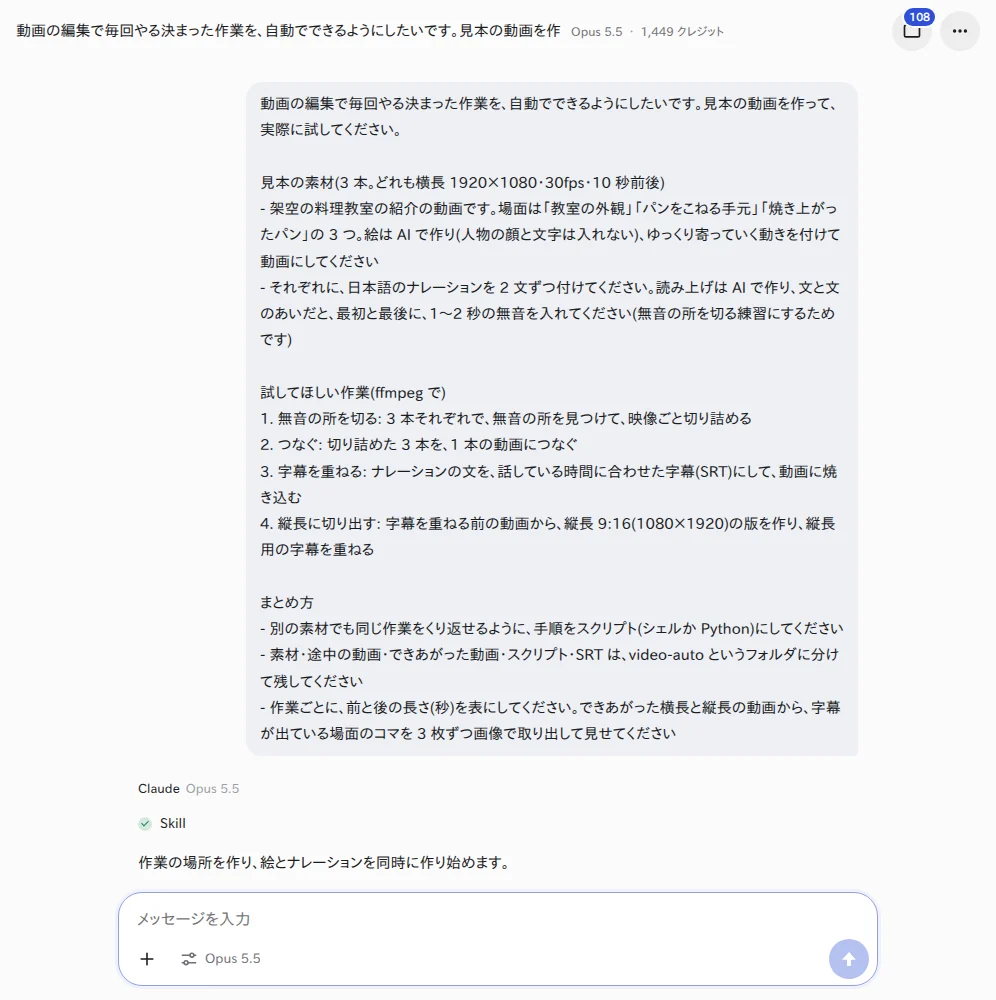
最初の依頼文です。一字も変えずに載せます。
動画の編集で毎回やる決まった作業を、自動でできるようにしたいです。見本の動画を作って、実際に試してください。
見本の素材(3 本。どれも横長 1920×1080・30fps・10 秒前後)
- 架空の料理教室の紹介の動画です。場面は「教室の外観」「パンをこねる手元」「焼き上がったパン」の 3 つ。絵は AI で作り(人物の顔と文字は入れない)、ゆっくり寄っていく動きを付けて動画にしてください
- それぞれに、日本語のナレーションを 2 文ずつ付けてください。読み上げは AI で作り、文と文のあいだと、最初と最後に、1〜2 秒の無音を入れてください(無音の所を切る練習にするためです)
試してほしい作業(ffmpeg で)
- 無音の所を切る: 3 本それぞれで、無音の所を見つけて、映像ごと切り詰める
- つなぐ: 切り詰めた 3 本を、1 本の動画につなぐ
- 字幕を重ねる: ナレーションの文を、話している時間に合わせた字幕(SRT)にして、動画に焼き込む
- 縦長に切り出す: 字幕を重ねる前の動画から、縦長 9:16(1080×1920)の版を作り、縦長用の字幕を重ねる
まとめ方
- 別の素材でも同じ作業をくり返せるように、手順をスクリプト(シェルか Python)にしてください
- 素材・途中の動画・できあがった動画・スクリプト・SRT は、video-auto というフォルダに分けて残してください
- 作業ごとに、前と後の長さ(秒)を表にしてください。できあがった横長と縦長の動画から、字幕が出ている場面のコマを 3 枚ずつ画像で取り出して見せてください
ポイントは 3 つです。
- 作業を番号で並べる: 自動にしたい手順を 1 つずつ書くと、その順にスクリプトになります。
- くり返せる形を頼む: 「別の素材でも同じ作業をくり返せるように」と書くと、素材のフォルダを渡すだけで動くスクリプトにまとめてくれます。
- 前と後を数字で出してもらう: 長さの表とコマの画像があると、思ったとおりに切れたかを確かめられます。
実際にやってみた
1. 見本を作って、4 つの作業を通す
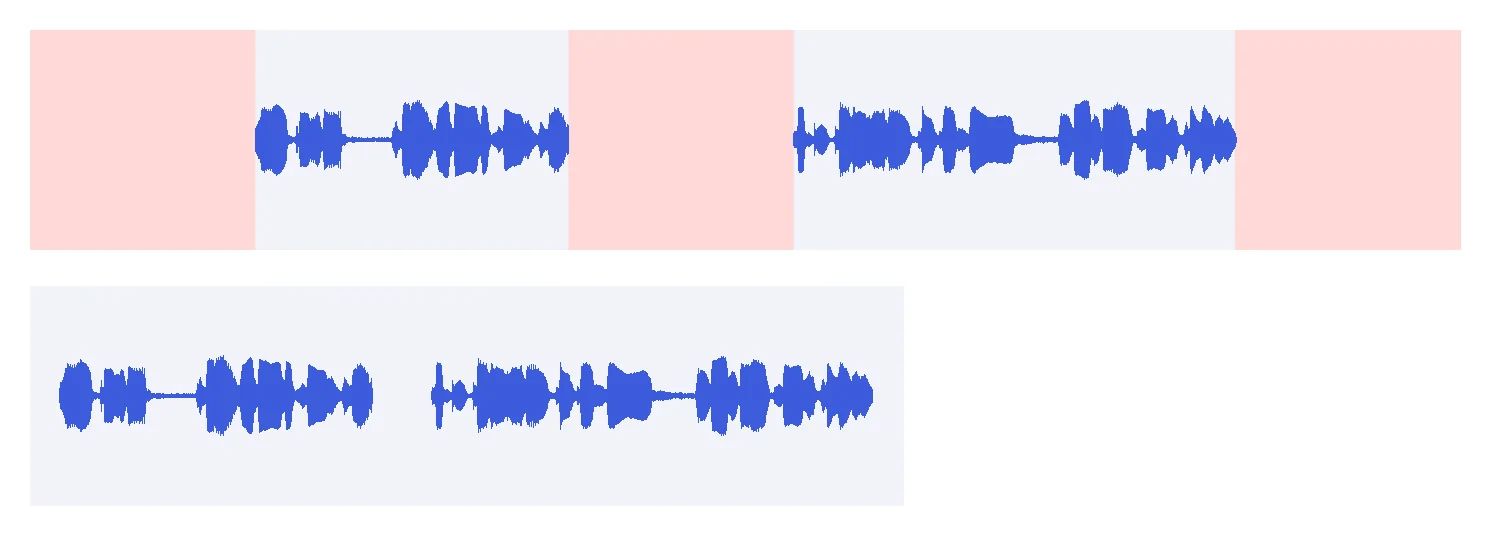
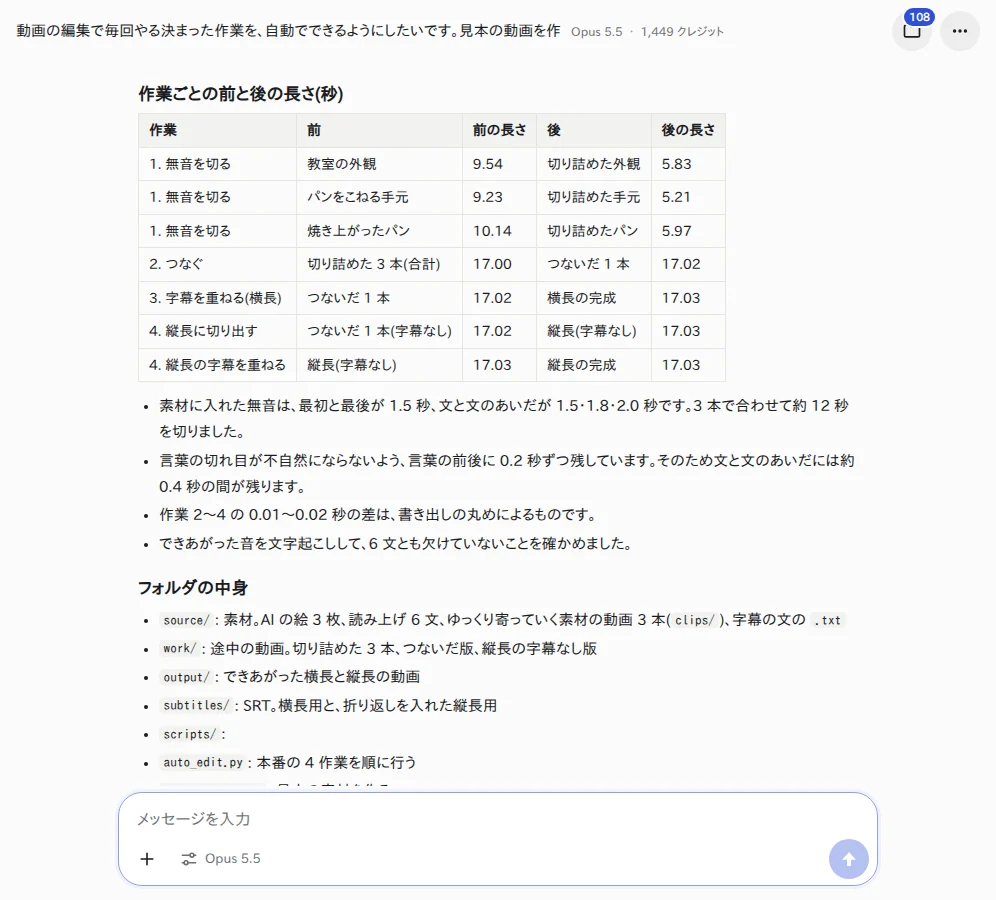
14 分 22 秒で、4 つの作業がすべて終わりました。Claude は、ナレーションの無音の所を見つけ、言葉の前後に 0.2 秒ずつ残して切っています。3 本で合わせて約 12 秒が切られました。
できあがった横長と縦長の動画から、字幕が出ている場面のコマを取り出しました。


手順は auto_edit.py というスクリプトにまとめられ、素材のフォルダと出力先を渡すだけでくり返せる形になっていました。無音とみなす音量・切る無音の長さ・言葉の前後に残す秒数は、オプションで変えられます。Claude の報告では、1 回の実行は 4 分ほどでした。
2. 手元の編集ソフトに渡すファイルを作る
続けて、同じ会話で次のように頼みました(一部を抜き出しています)。
続きの編集は、手元のパソコンの動画編集ソフト(DaVinci Resolve と Premiere Pro)でやりたいです。手元のソフトを直接動かすことはできないと思うので、ソフトに読み込めるファイルと、ソフトの中で動かすスクリプトを作ってください。
(中略)
ワークスペースの中で確かめられること(書式が正しいか、ほかの道具で読み込めるか)は確かめて、確かめられなかったことは「確かめていない」と分けて書いてください。
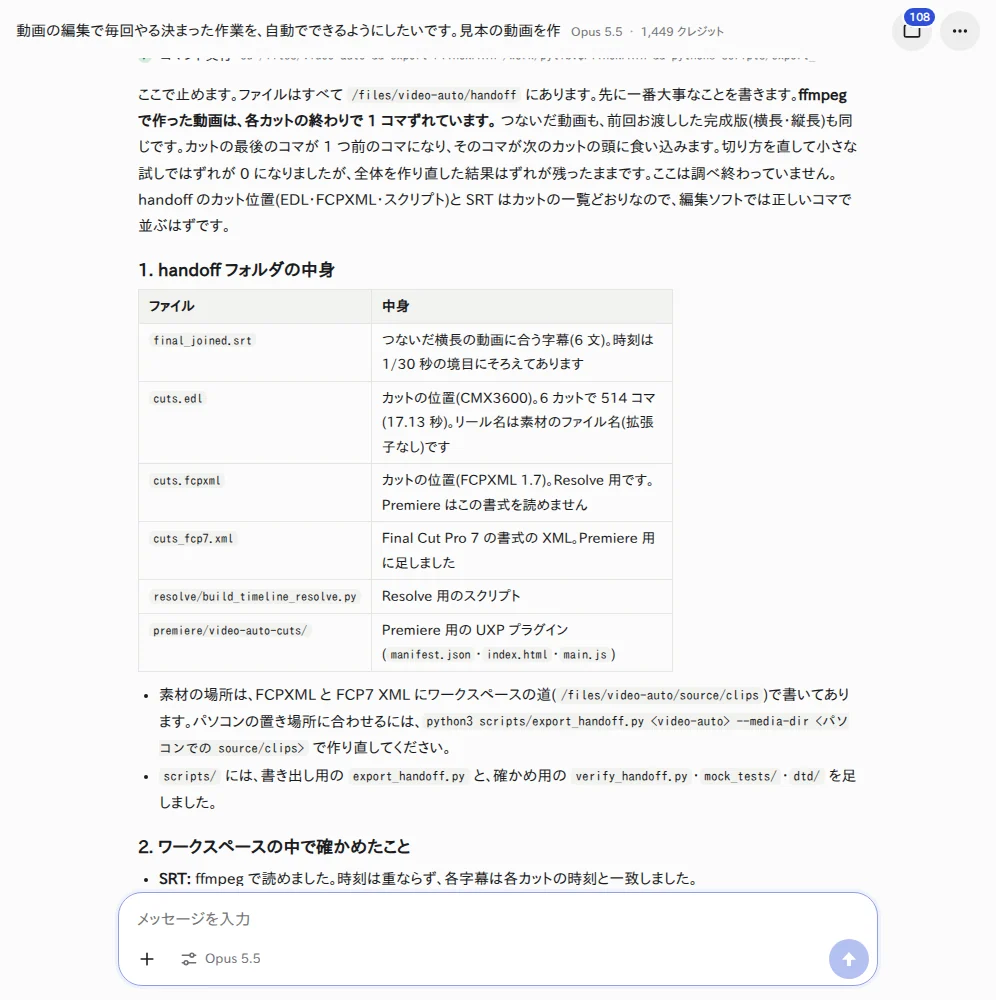
Claude は確かめの作業を広げていったため、約 19 分たった所で「ここまでで十分です。いまあるファイルのままで、短くまとめて終わってください」と頼んで止めました。届いたものは次のとおりです。
| ファイル | 中身 |
|---|---|
| 字幕(SRT) | つないだ横長の動画に合う 6 文 |
| EDL(CMX3600) | カットの位置。6 カット・514 コマ |
| FCPXML 1.7 | カットの位置(DaVinci Resolve 向け) |
| Final Cut Pro 7 の書式の XML | カットの位置(Premiere Pro 向け) |
| Resolve 用のスクリプト(Python) | 素材を読み込み、無音を切った並びのタイムラインを作る |
| Premiere Pro 用のプラグイン(UXP) | 同じことをする |
Claude の報告では、FCPXML は Apple の DTD(書式の定義)で検証が通り、EDL・FCPXML・XML はタイムラインの書式を変換する道具(OpenTimelineIO)で読み直すと、カットの一覧と一致しました。一方で、本物の DaVinci Resolve と Premiere Pro では、どのファイルも開いていません。スクリプトも、偽物の API の上で動かして並びを確かめただけです。
うまくいかないとき
今回、実際に起きたことから書きます。
- できた動画に 1 コマのずれが残った: 手元のソフトに渡すファイルを作る途中で、Claude は、ffmpeg で作った動画が各カットの終わりで 1 コマずれていることを見つけました。カットの最後のコマが 1 つ前のコマになり、そのコマが次のカットの頭に入り込む、という内容です。小さな試しではずれを 0 にできましたが、全体を作り直した結果ではずれが残り、原因は調べ終わっていません。手元のソフトに渡す EDL・FCPXML・SRT はカットの一覧どおりなので、編集ソフトで並べ直せば正しいコマになるはずだ、と Claude は報告しています。ffmpeg で仕上げた動画をそのまま使うときは、カットの変わり目を目で確かめてください。
- 確かめの作業が広がり、費用が大きくなった: 2 回目の依頼は約 20 分で約 1,315 クレジットかかり、1 回目の 10 倍近くになりました。「確かめられなかったことは分けて書いて」と頼んだところ、確かめのための作業を次々に足していったためです。費用を抑えるには、確かめる範囲(例「書式の検証だけ」)と、使ってよい時間を依頼文に書いておきます。
- ソフトの版や種類で、使える仕組みが変わる: DaVinci Resolve のマニュアルでは、外のスクリプトから Resolve を操作する設定(External Scripting Using)は有料の Studio 版だけと書かれています。Premiere Pro は FCPXML をそのまま読み込めず、変換の道具が要ると Adobe は説明しています。今回は、Resolve 向けに FCPXML、Premiere Pro 向けに Final Cut Pro 7 の書式の XML を分けて作っていました。
- 縦長は真ん中を切り出す: 人や物が画面の端にある素材では、大事な所が切れることがあります。
YOBITSUGI AI でできること・できないこと
今回試した範囲で分かったことです。
- できたこと: 見本の絵とナレーションを作る・ffmpeg で無音のカット・つなぎ・字幕・縦長の切り出しを行う・くり返せるスクリプトにまとめる・手元の編集ソフトに読み込めるファイルとスクリプトを作り、書式を確かめる。
- できなかったこと: 手元の DaVinci Resolve や Premiere Pro を直接動かすこと、そのソフトでファイルやスクリプトを開いて確かめること。
- 自分でやること: 手元のソフトでファイルを読み込み、カットと字幕を確かめること。スクリプトやプラグインを使う場合は、自分のソフトで動かし、出たエラーを YOBITSUGI AI に伝えて直してもらう作業が残ります。Premiere Pro の拡張の仕組みについて、Adobe は Premiere Pro 25.6.0 で UXP による拡張を正式に出し、CEP と ExtendScript でできたことに近づけていると説明しています。
料金の目安
YOBITSUGI AI は月額の費用がなく、使った分だけクレジットが減る仕組みです。モデルごとの金額は 料金とシミュレーション で確認できます。
| 依頼 | かかった時間 | クレジット |
|---|---|---|
| 見本を作り、4 つの作業を通す | 14 分 22 秒 | 約 134 |
| 手元の編集ソフトに渡すファイルとスクリプト | 約 20 分 | 約 1,315 |
ワークスペースの稼働の分を合わせて、会話全体では約 1,452 クレジットでした(2026 年 10 月時点)。1 回目の 134 クレジットのうち、Claude の報告では、絵 3 枚が約 5.6、読み上げが約 1.3、確かめの文字起こしが約 0.5 で、残りは手順を組み立てて動かす分です。
関連する記事
出典
- FFmpeg Filters Documentation(FFmpeg・2026-10-14 確認)
- DaVinci Resolve 21 Reference Manual(Blackmagic Design・2026-10-14 確認)
- DaVinci Resolve Studio(Blackmagic Design・2026-10-14 確認)
- Import XML files from Final Cut Pro X(Adobe・2026-10-14 確認)
- The Premiere UXP API(Adobe・2026-10-14 確認)
- Changelog(Adobe・2026-10-14 確認)
- 料金とシミュレーション | YOBITSUGI AI(呼継AI)(株式会社Game・2026-10-14 確認)