CAD を自動化するなら
公開 10 分で読めます
大きさだけがちがう部品をいくつも作るとき、寸法を 1 つずつ CAD に入力していくと手間がかかります。寸法を表にまとめ、スクリプト(処理を順に書いたプログラム)で形を作るようにしておくと、表に行を足すだけで型を増やせます。
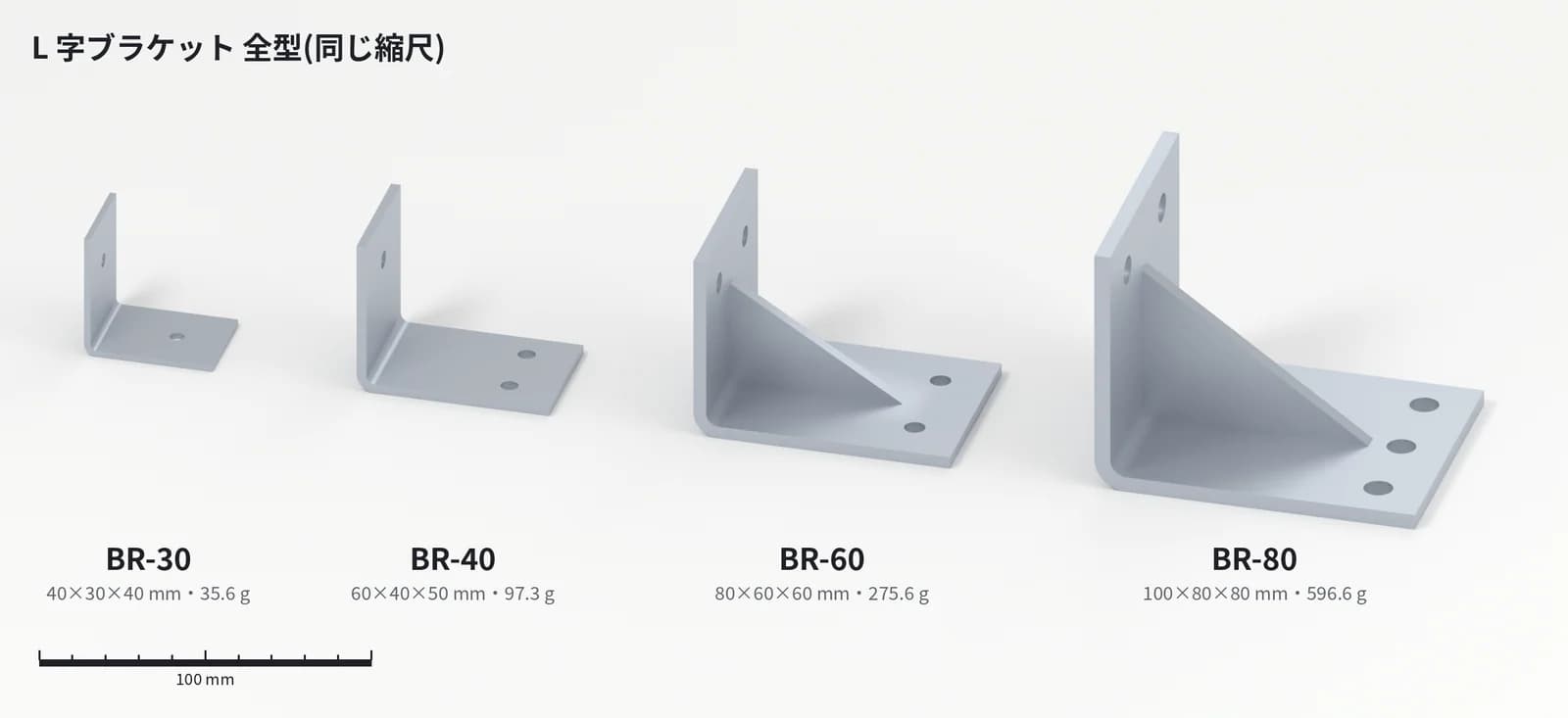
この記事では、YOBITSUGI AI に、寸法の表(CSV)から L 字のブラケット(取り付け金具)をまとめて作るスクリプトを頼み、4 つの型の STEP・STL と絵を受け取りました。続けて、手元の CAD(Autodesk Fusion)で動かすスクリプトも書いてもらいました。かかった時間は合わせて約 40 分、使ったクレジットは約 539 です(2026 年 10 月時点)。
向いている AI・道具
YOBITSUGI AI では、メインのエージェント(この記事では Claude Opus 5.5)が、ワークスペース(AI が作業をするサーバー上の環境)でスクリプトを書いて動かします。今回使われたものは次のとおりです。
| 使われたもの | 役割 | 説明 |
|---|---|---|
| Claude Opus 5.5 | 依頼を読み、スクリプトを書いて動かす | YOBITSUGI AI のメインのエージェント |
| CadQuery 2.8 | 寸法から形を作り、STEP・STL に書き出す | 寸法を変えると形が変わる 3D CAD モデルを作るための、Python のライブラリ(公式の説明) |
| Blender 5.2 | 絵(レンダリング)を描く | 画面を出さずに、コマンドから描ける 3D 制作ソフト(公式の手引き) |
| STEP・STL | 受け取る 3D モデルの形式 | STEP はほかの CAD や解析のソフトとの受け渡しに向き、STL は 3D プリントでよく使われるメッシュの形式(CadQuery の説明) |
手元のパソコンの CAD ソフトは、YOBITSUGI AI からは操作できません。一方で、CAD ソフトの側には自動化の仕組みがあります。Autodesk Fusion は、Python か C++ で書いたスクリプトを「スクリプトとアドイン」から実行できます。AutoCAD には AutoLISP というプログラミング言語があります(どちらも Autodesk の説明)。YOBITSUGI AI に頼めるのは、こうしたスクリプトを書いてもらう所までです。
頼み方の例
まず、寸法の表を CSV で用意しました。1 行が 1 つの型です。最後の行の BR-X は、作れない寸法が混ざったときの動きを見るために入れた行です。
型番,幅,底の板の長さ,立ち上がりの高さ,板の厚み,穴の直径,底の板の穴の数,立ち上がりの板の穴の数,リブ
BR-30,30,40,40,2,4.5,1,1,なし
BR-40,40,60,50,3,5.5,2,1,なし
BR-60,60,80,60,4,6.5,2,2,あり
BR-80,80,100,80,5,9,3,2,あり
BR-X,30,50,40,3,9,3,1,なし
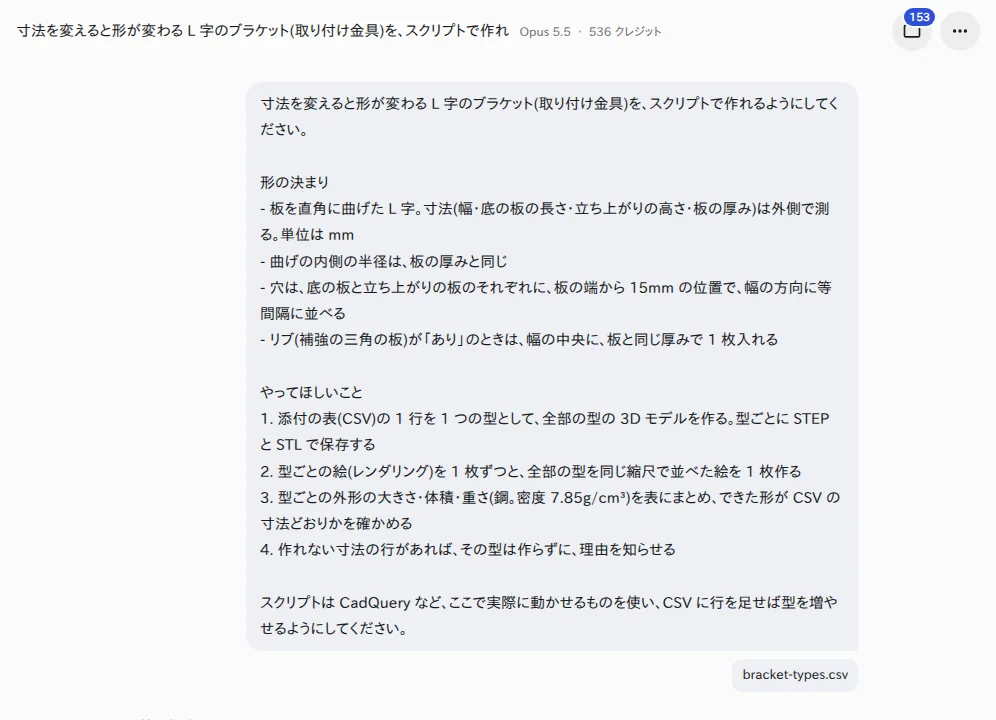
この CSV を添付して、YOBITSUGI AI のアプリで次の文を送りました。
寸法を変えると形が変わる L 字のブラケット(取り付け金具)を、スクリプトで作れるようにしてください。
形の決まり
- 板を直角に曲げた L 字。寸法(幅・底の板の長さ・立ち上がりの高さ・板の厚み)は外側で測る。単位は mm
- 曲げの内側の半径は、板の厚みと同じ
- 穴は、底の板と立ち上がりの板のそれぞれに、板の端から 15mm の位置で、幅の方向に等間隔に並べる
- リブ(補強の三角の板)が「あり」のときは、幅の中央に、板と同じ厚みで 1 枚入れる
やってほしいこと
- 添付の表(CSV)の 1 行を 1 つの型として、全部の型の 3D モデルを作る。型ごとに STEP と STL で保存する
- 型ごとの絵(レンダリング)を 1 枚ずつと、全部の型を同じ縮尺で並べた絵を 1 枚作る
- 型ごとの外形の大きさ・体積・重さ(鋼。密度 7.85g/cm³)を表にまとめ、できた形が CSV の寸法どおりかを確かめる
- 作れない寸法の行があれば、その型は作らずに、理由を知らせる
スクリプトは CadQuery など、ここで実際に動かせるものを使い、CSV に行を足せば型を増やせるようにしてください。
続けて、同じ会話で、手元の CAD 用のスクリプトを頼みました。
同じブラケットを、手元のパソコンの Autodesk Fusion でも作れるように、Fusion で動かすスクリプト(Python)を書いてください。同じ CSV を読んで、1 行につき 1 つのボディを作る形にしてください。
あわせて、このスクリプトのうち、ここで動かして確かめられた所と、確かめられていない所を分けて教えてください。
ポイントは 3 つです。
- 形の決まりを、寸法の名前で書く: 「曲げの内側の半径は、板の厚みと同じ」のように、表の列の名前を使って決まりを書きます。
- 作れない行の扱いを決めておく: 表から作ると、寸法の組み合わせによっては形にならない行が出ます。止まるのではなく、理由を知らせるよう頼みます。
- 確かめられた所と、確かめられていない所を分けてもらう: 手元の CAD 用のスクリプトは、YOBITSUGI AI の側では動かせません。どこまで確かめたかを先に聞いておきます。
実際にやってみた
CSV から 4 つの型を作る
1 回目の依頼は、約 33 分かかりました。形(STEP・STL)と表を作るスクリプトは数秒で動き、時間の大半は絵を描く時間です(1 枚に 2〜3 分)。届いたのは、形を作り、寸法を確認して、表にまとめるスクリプト(318 行)、絵を描くスクリプト(206 行)、まとめて動かすコマンド、使い方の説明、型ごとの STEP・STL と絵、表(CSV と Excel)です。
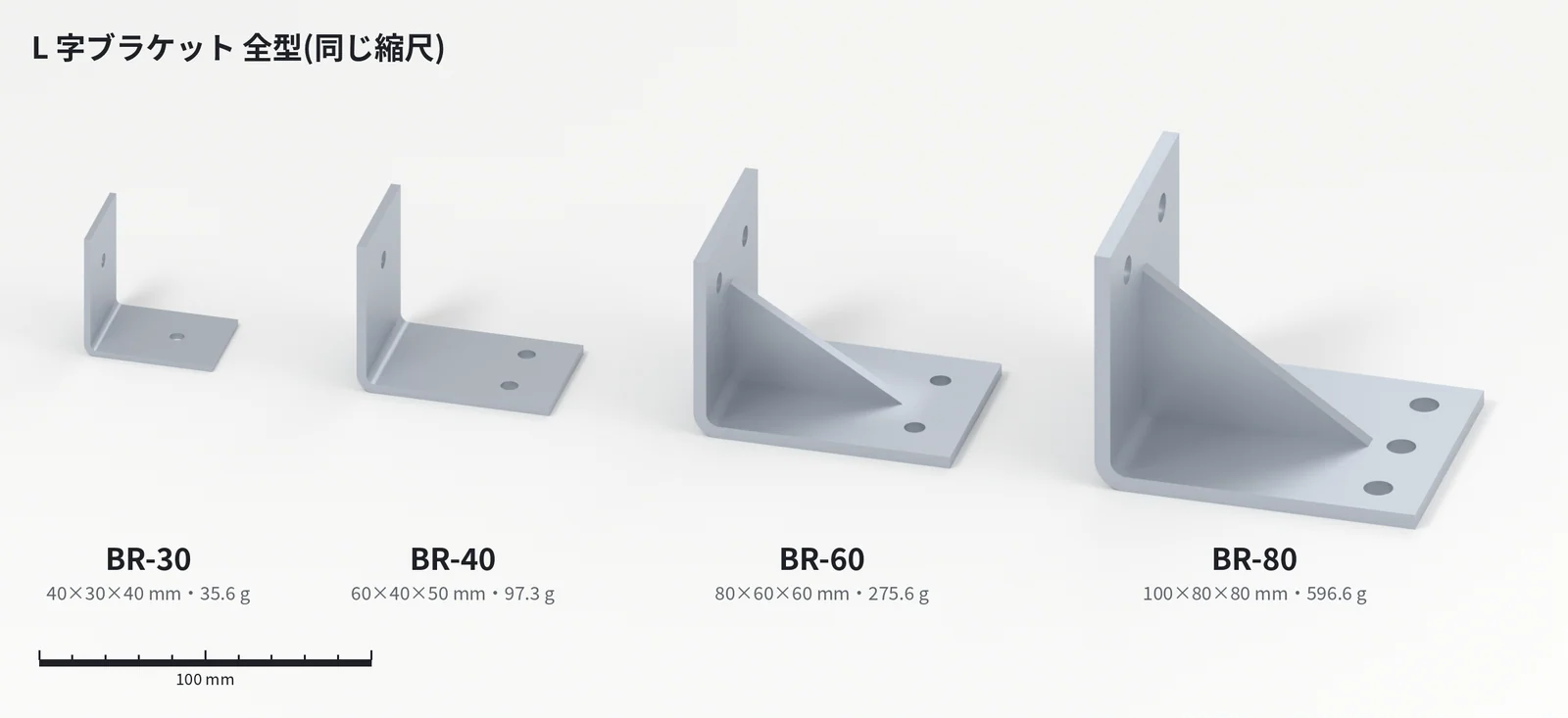
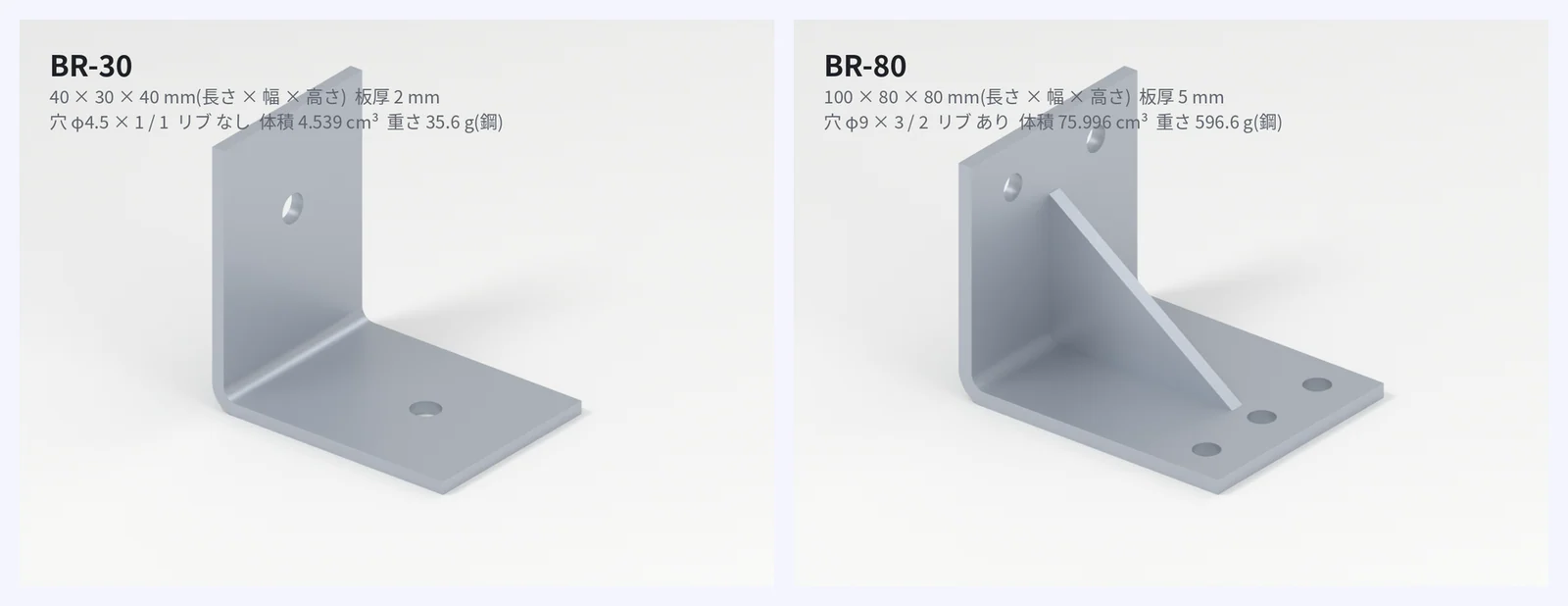
できた 4 つの型は次のとおりです(YOBITSUGI AI の答えの表から)。
| 型番 | 外形(長さ × 幅 × 高さ) | 穴(底 / 立ち上がり) | リブ | 体積 | 重さ(鋼) |
|---|---|---|---|---|---|
| BR-30 | 40 × 30 × 40mm | φ4.5 × 1 / 1 | なし | 4.539cm³ | 35.6g |
| BR-40 | 60 × 40 × 50mm | φ5.5 × 2 / 1 | なし | 12.394cm³ | 97.3g |
| BR-60 | 80 × 60 × 60mm | φ6.5 × 2 / 2 | あり | 35.105cm³ | 275.6g |
| BR-80 | 100 × 80 × 80mm | φ9 × 3 / 2 | あり | 75.996cm³ | 596.6g |
最後の行の BR-X は作られず、理由が返ってきました。
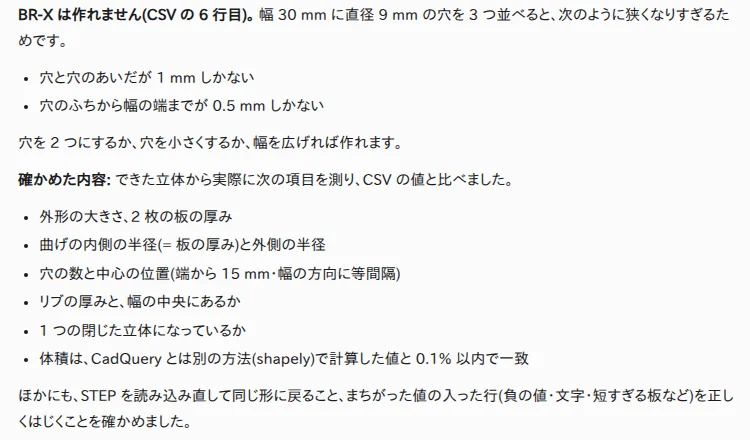
依頼文に書いていなかったことは、YOBITSUGI AI が決めて、答えに書いていました。穴は幅を穴の数で等分した区画の中央に置く、穴どうしや穴と板の端のあいだが板の厚みより狭いときは作れないと判定する、リブは穴のふちの手前で止める、の 3 点です。
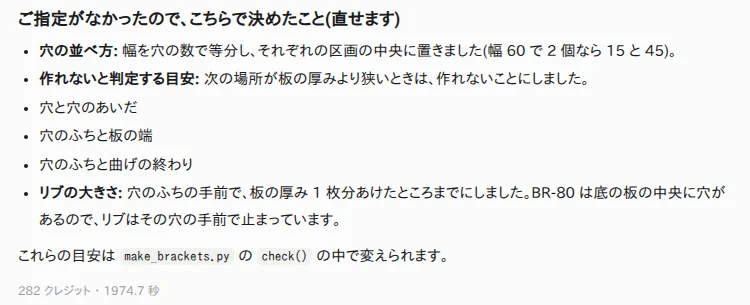
当メディアでも、取り出したファイルを別のプログラムで確かめました。
- STL(trimesh で読み込み): 4 つとも外形が CSV の寸法と同じで、すき間のない閉じた立体。体積は表の値と 0.01% 以内で一致
- リブのない BR-30 と BR-40 は、L 字の断面の面積と穴の体積から別に計算した値(4.539cm³・12.394cm³)とも一致
- STEP(文字のファイルとして読んで数えた): 4 つとも立体は 1 個。穴の半径の円筒の面は 2・3・4・5 個で、CSV の穴の数の合計と同じ。曲げの円筒の面の半径は、板の厚みと、その 2 倍
Fusion で動かすスクリプトを書いてもらう
2 回目の依頼は、約 7 分でした。届いたのは、Fusion 用のスクリプト(342 行)と設定のファイル、使い方の説明、試験用のファイルです。答えのはじめに、次のように書かれていました。
Fusion で動かすスクリプトを書きました。ただし、ここには Fusion が無いので、Fusion の上ではまだ一度も動かしていません。確かめたのは、寸法を計算する部分と、Fusion の動きを CadQuery でまねた模型の上での動きまでです。
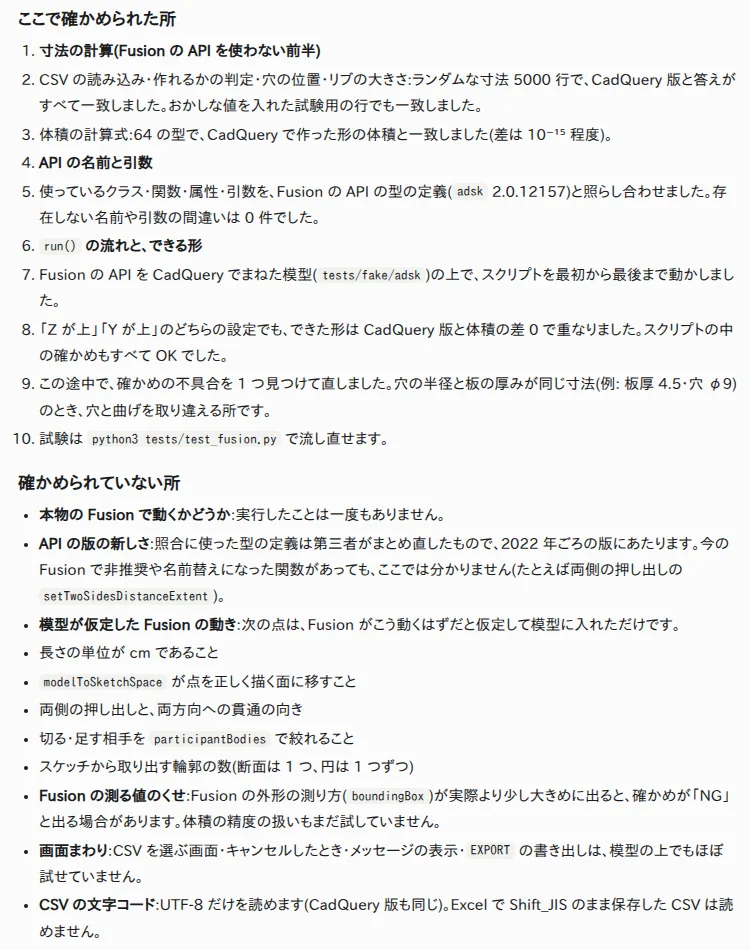
YOBITSUGI AI が確かめたのは、寸法の計算が CadQuery 版と同じ答えになること、使っている API の名前と引数が、公開されている型の定義にあること、Fusion の API の一部をまねた試験用の模型の上で最後まで動くこと、の 3 つです。型の定義は第三者がまとめた 2022 年ごろの版で、いまの Fusion で名前が変わった関数があっても分からない、とも書かれていました。
当メディアで確かめたのは、スクリプトが Python の文法として読めること(python3 -m py_compile)だけです。このスクリプトを Fusion で実行する確認はしていません。 実際に使うときは、Fusion で動かして、出たエラーを YOBITSUGI AI に伝えて直してもらう作業が残ります。
うまくいかないとき
実際に起きたことと、YOBITSUGI AI から伝えられた注意は、次の 4 つです。
- 作れない寸法の行があった: BR-X は、幅 30mm に直径 9mm の穴を 3 個並べる行です。穴と穴のあいだが 1mm、穴のふちから板の端までが 0.5mm になるため、作らずに理由が返ってきました。表から形を作るときは、こうした行の扱いを依頼文で決めておきます。
- 絵に時間がかかった: はじめの描き方は色が薄く、YOBITSUGI AI が Blender で描き直しました。その後も、床に置いた文字が斜めで読みにくい、Blender がすぐ止まる、という直しが続きました。1 回目の依頼の約 33 分の大半は絵に使われています。形と表だけなら数秒です。
- CadQuery が入っていなかった: ワークスペースに CadQuery が無く、YOBITSUGI AI が入れてから使いました。届いた使い方の説明にも、初めの 1 回だけ入れる手順が書かれています。
- CSV の文字コード: YOBITSUGI AI の説明では、スクリプトが読めるのは UTF-8 の CSV だけです。Excel で Shift_JIS のまま保存した CSV は読めないとのことです(この記事では試していません)。
YOBITSUGI AI でできること・できないこと
今回できたのは、寸法の表から複数の型の 3D モデル(STEP・STL)を作ること、絵を描くこと、できた形を測って表と比べること、作れない行を見分けることです。どれもワークスペースの中で実際に動かした結果です。
次の点は、できないか、人の確認が要ります。
- 手元の CAD ソフトは操作できない: Fusion や AutoCAD を開く、ボタンを押す、といった操作は YOBITSUGI AI からはできません。受け取れるのは、STEP・STL などのファイルと、CAD ソフトの中で動かすスクリプトです。そのスクリプトも、上に書いたとおり、Fusion では一度も動かしていません。
- STEP を CAD ソフトで開く確認はしていない: 確かめたのは、YOBITSUGI AI が CadQuery で読み込み直したことと、当メディアがファイルの中身を数えたことです。
- 部品として使えるかは確かめていない: 重さは体積と鋼の密度から計算した値です。強さ、加工できるかどうか、作れないと判定する目安が妥当かどうかは、設計の担当者の確認が要ります。
料金の目安
YOBITSUGI AI は月額の費用がなく、使った分だけクレジットが減る仕組みです。モデルごとの金額は 料金とシミュレーション で確認できます。
このときは、CSV から型を作る依頼が 282 クレジット、Fusion 用のスクリプトの依頼が 246 クレジットで、ワークスペースの稼働の分を合わせて約 539 クレジットでした(2026 年 10 月時点・モデルは Claude Opus 5.5)。画像や 3D の生成 AI は使っておらず、かかったのは、エージェントがスクリプトを書いて動かし、確かめる分です。
関連する記事
出典
- Introduction — CadQuery Documentation(CadQuery・2026-10-14 確認)
- Importing and Exporting Files — CadQuery Documentation(CadQuery・2026-10-14 確認)
- Rendering From The Command Line - Blender 5.2 LTS Manual(Blender・2026-10-14 確認)
- Creating a Script or Add-In(Autodesk・2026-10-14 確認)
- スクリプトとアドインを管理する(Autodesk・2026-10-14 確認)
- AutoLISP 開発者用ガイド(AutoLISP)(Autodesk・2026-10-14 確認)
- 料金とシミュレーション | YOBITSUGI AI(呼継AI)(株式会社Game・2026-10-14 確認)