デスクトップアプリを作るなら
公開 8 分で読めます
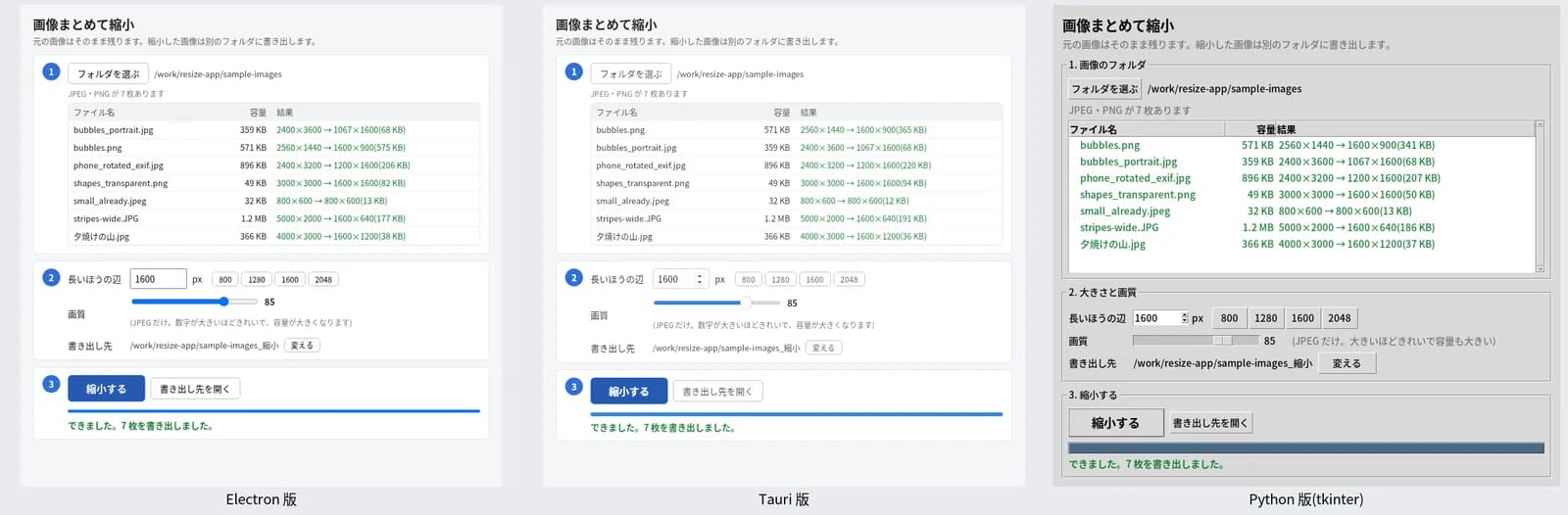
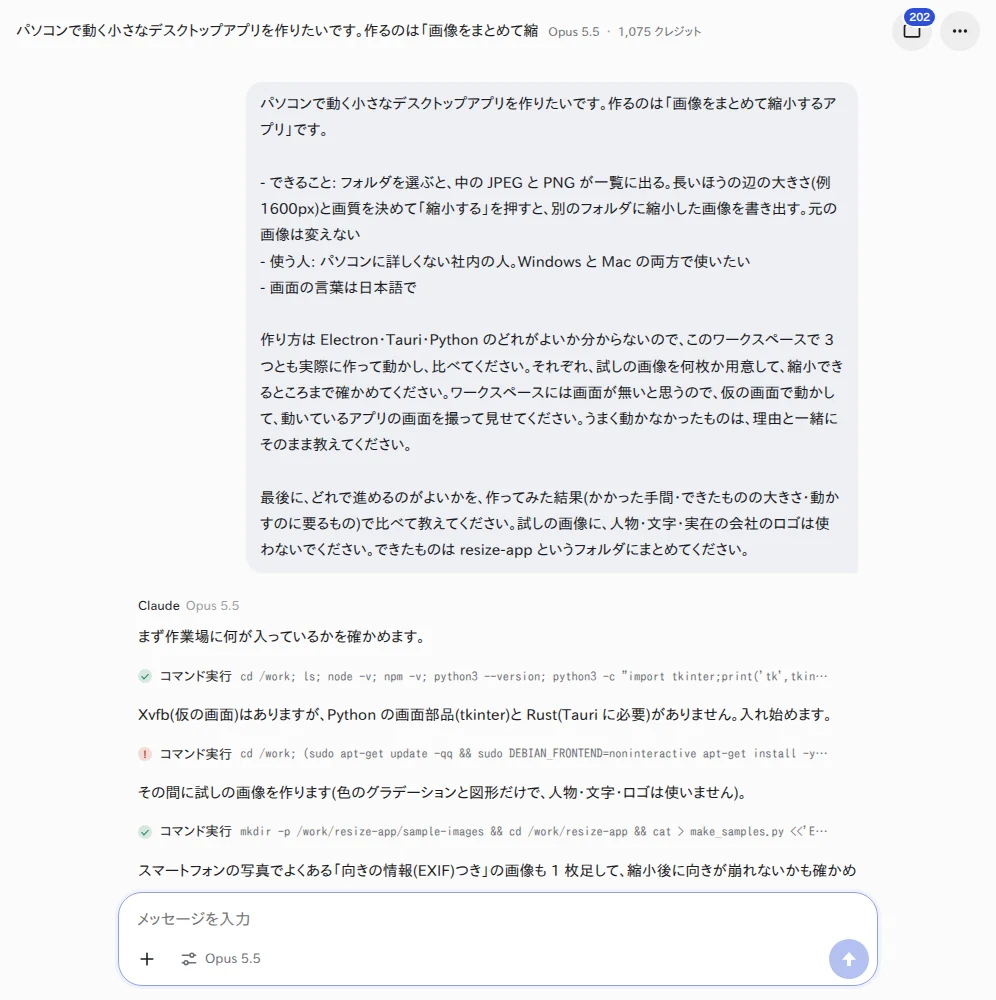
社内で使う小さな道具なら、Windows や Mac で動くデスクトップアプリも AI に作ってもらえます。作り方の候補はいくつかあり、どれを選ぶかで、配るファイルの大きさや、使う人のパソコンに要るものが変わります。この記事では、画像をまとめて縮小するアプリを、YOBITSUGI AI に Electron・Tauri・Python の 3 通りで実際に作ってもらい、結果を比べました(2026 年 10 月時点)。1 回の依頼で、約 77 分・約 1,075 クレジットかかりました。
向いている AI・道具
YOBITSUGI AI では、Claude(メインのエージェント)が、ワークスペース(AI が作業をするサーバー上の環境)でアプリを作り、仮の画面の上で起動して、ボタンを押して確かめます。今回比べた 3 つの作り方は、次のとおりです(説明は各公式のページから)。
| 作り方 | 公式の説明 | 今回の Windows 用のファイル |
|---|---|---|
| Electron | JavaScript・HTML・CSS でデスクトップアプリを作る。Chromium と Node.js を組み込み、Windows・macOS・Linux で動く | 作れた(zip で 126MB) |
| Tauri | 画面は Web の技術、処理は Rust で書く。Windows では Microsoft Edge WebView2 を使う(Windows 10 の 1803 以降は入っている) | 作れた(zip で 6.4MB) |
| Python(PyInstaller でまとめる) | PyInstaller は、ほかの OS 用には作れない。Windows 用は Windows の上で作る | 作れなかった |
頼み方の例
送った依頼文です。一字も変えずに載せます。
パソコンで動く小さなデスクトップアプリを作りたいです。作るのは「画像をまとめて縮小するアプリ」です。
- できること: フォルダを選ぶと、中の JPEG と PNG が一覧に出る。長いほうの辺の大きさ(例 1600px)と画質を決めて「縮小する」を押すと、別のフォルダに縮小した画像を書き出す。元の画像は変えない
- 使う人: パソコンに詳しくない社内の人。Windows と Mac の両方で使いたい
- 画面の言葉は日本語で
作り方は Electron・Tauri・Python のどれがよいか分からないので、このワークスペースで 3 つとも実際に作って動かし、比べてください。それぞれ、試しの画像を何枚か用意して、縮小できるところまで確かめてください。ワークスペースには画面が無いと思うので、仮の画面で動かして、動いているアプリの画面を撮って見せてください。うまく動かなかったものは、理由と一緒にそのまま教えてください。
最後に、どれで進めるのがよいかを、作ってみた結果(かかった手間・できたものの大きさ・動かすのに要るもの)で比べて教えてください。試しの画像に、人物・文字・実在の会社のロゴは使わないでください。できたものは resize-app というフォルダにまとめてください。
ポイントは 3 つです。
- 使う人を書く: 「パソコンに詳しくない社内の人」と書くと、配りやすさや、使う人のパソコンに要るものまで比べてくれます。
- 作り方に迷ったら、作って比べてもらう: 説明を聞くより、同じアプリを作って比べたほうが、大きさや手間の違いが具体的な数字で分かります。ただし、時間と費用は 1 つ作るときの数倍になります(下の料金の目安)。
- うまく動かなかったことも報告してもらう: できなかったことと、その理由が分かると、残りの作業を自分で見積もれます。
実際にやってみた
1. 3 通りで作って、仮の画面で動かす
Claude は 3 つのアプリを作り、画面の無いワークスペースに仮の画面を用意して起動しました。マウスを操作する道具でボタンを実際に押し、図形とグラデーションだけで作った試しの画像 7 枚を縮小しています。
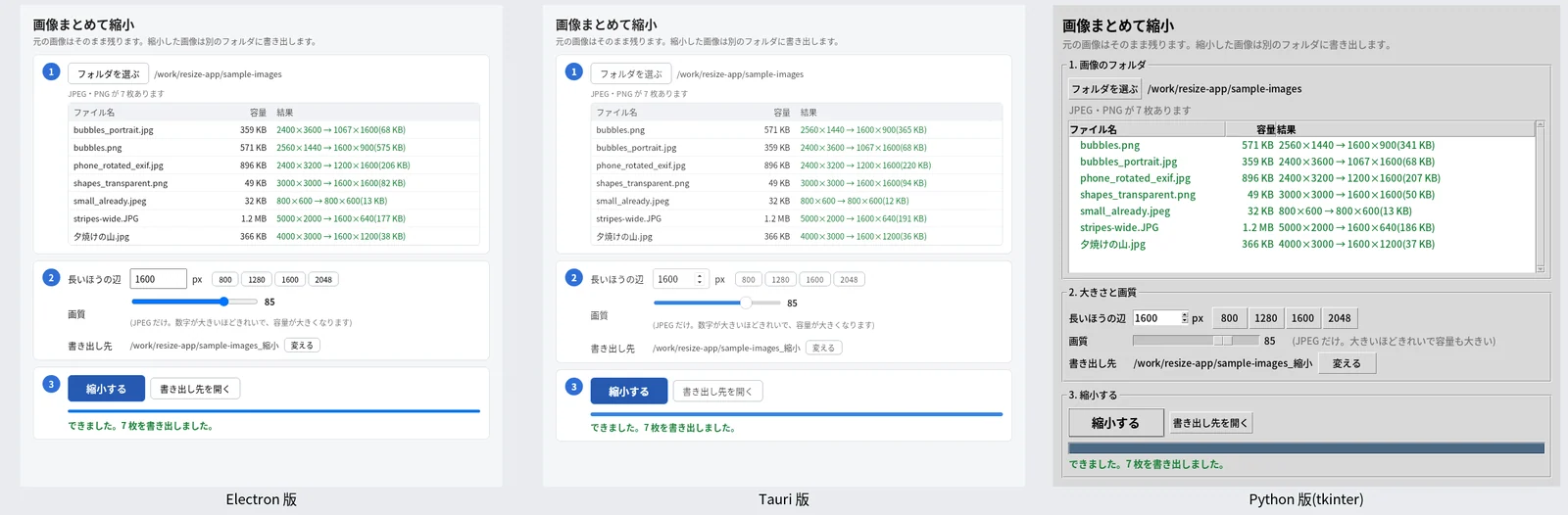
Claude の報告では、3 つとも次の点を確かめています。
- 7 枚とも、長いほうの辺が指定どおりの大きさになった
- 元の画像は、縮小の前後で中身が変わっていない(ハッシュで比べた)
- 指定より小さい画像は拡大しない。スマホの写真の向きの情報が正しく反映され、透明な PNG は透明のまま
- 壊れたファイルは「読めない画像です」と知らせて飛ばし、残りは書き出す
2. 途中で起きたこと
作業は 1 回の依頼で約 77 分続きました。Windows 用のファイルを作る待ち時間のあいだに、Claude は比べた結果のまとめを書き進めていました。
Claude が報告した、うまくいかなかったことは次のとおりです。
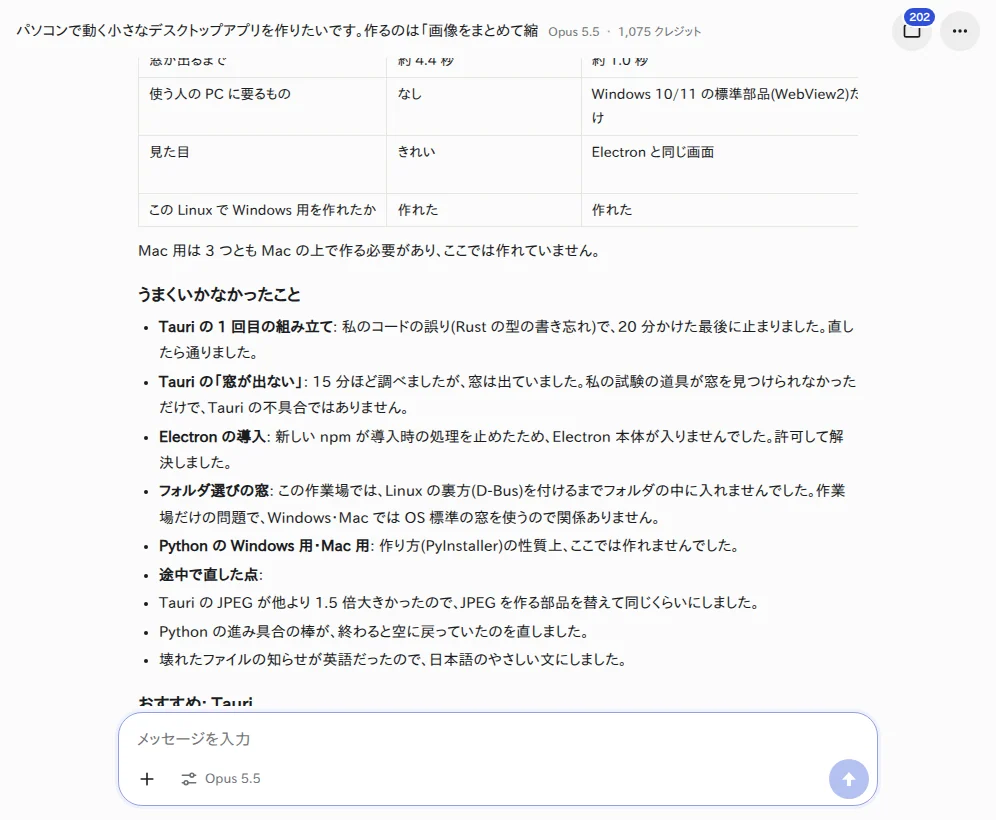
- Tauri の 1 回目の組み立て: Claude のコードの誤りで、20 分かけた最後に止まった。直したら通った
- Electron の導入: npm が導入時の処理を止めたため、Electron の本体が入らなかった。許可して解決した
- Python の Windows 用・Mac 用: PyInstaller の性質上、このワークスペースでは作れなかった
- 途中で直した点: Tauri 版の JPEG がほかより約 1.5 倍大きかったので部品を替えた・壊れたファイルの知らせが英語だったので、日本語のやさしい文にした
3. 比べた結果
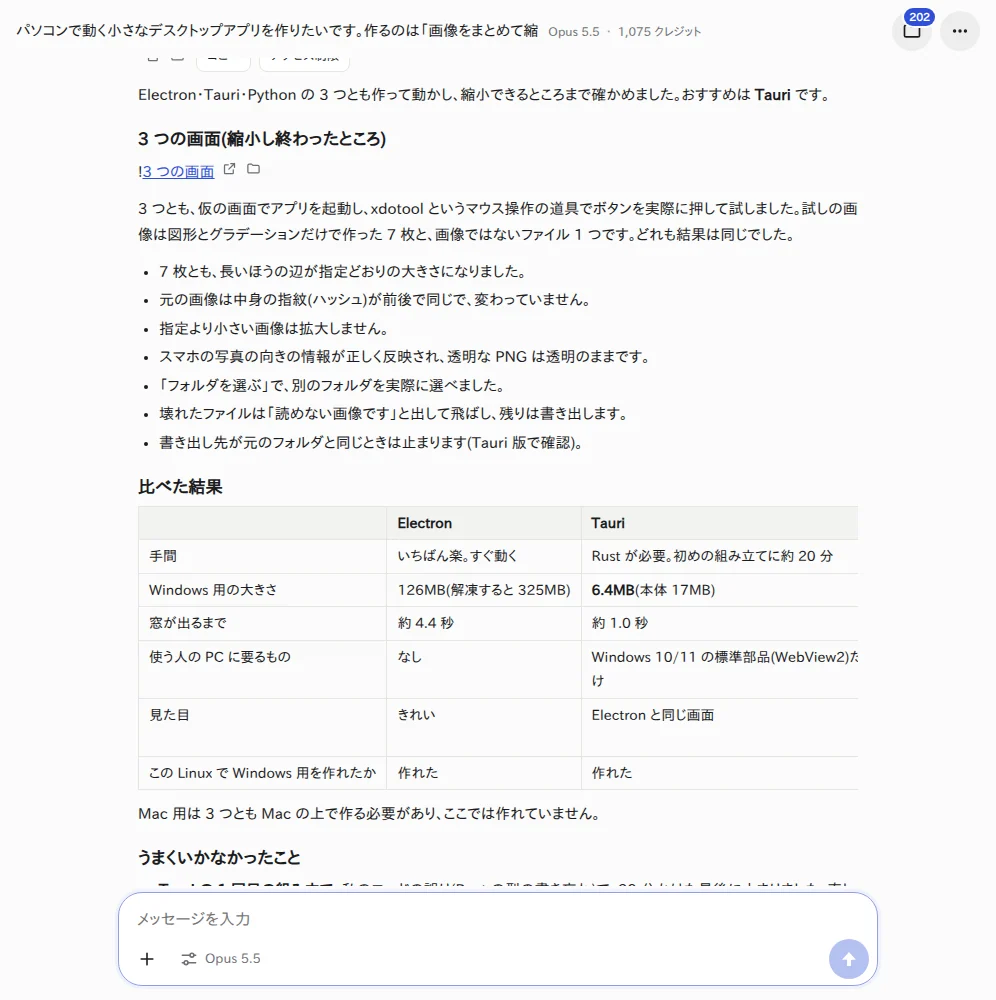
Claude がまとめた比較です(一部を抜き出しています)。
| Electron | Tauri | Python | |
|---|---|---|---|
| 手間 | いちばん楽。すぐ動く | Rust が必要。初めの組み立てに約 20 分 | コードはいちばん短い |
| Windows 用の大きさ | 126MB(解凍すると 325MB) | 6.4MB(本体 17MB) | ここでは作れない |
| 窓が出るまで | 約 4.4 秒 | 約 1.0 秒 | 約 0.8 秒 |
| 使う人のパソコンに要るもの | なし | Windows 10/11 の標準部品(WebView2)だけ | なし(1 ファイルにまとめた場合) |
Claude は、配るファイルが Electron の約 20 分の 1 で、起動も速いことを理由に Tauri を勧めました。Rust を扱う人がいないなら、ファイルは大きくなっても開発がいちばん楽な Electron が次の候補、という説明でした。
うまくいかないとき
- Mac 用は作れなかった: 3 つとも、Mac 用のアプリは Mac の上で作る必要があり、このワークスペースでは作れませんでした。Claude は、Windows 用と Mac 用をきちんと作るには、それぞれの OS の上か、GitHub Actions(GitHub の自動の組み立て)を使うよう勧めています。
- Windows の実機では動かしていない: できた Windows 用の zip は、Windows のパソコンでは試していません(Claude の報告にも、そう書かれていました)。
- 署名が無いと、使う人の画面に警告が出る: Mac では、App Store 以外から入れたアプリについて、macOS がデベロッパ ID の署名を調べ、macOS Catalina 以降は公証(ノータリゼーション)を受けていることが求められます(Apple の説明)。Windows でも、Microsoft Defender SmartScreen が、ダウンロードしたアプリの評価とデジタル署名を確かめ、評価の確立していないアプリでは警告を出すことがあります(Microsoft の説明)。社内で配るときは、開き方の案内を添えるか、署名を用意します。
- 時間と費用が大きい: 3 通りを比べたため、1 つを作るときよりずっと長くかかりました。作り方が決まっているなら、1 つに絞って頼むほうが早く、安く済みます。
YOBITSUGI AI でできること・できないこと
今回試した範囲で分かったことです。
- できたこと: 3 つの作り方でアプリを作る・仮の画面で起動してボタンを押して確かめる・画面を撮る・Electron 版と Tauri 版の Windows 用の zip を作る・比べた結果をまとめる。
- できなかったこと: Mac 用のアプリ・Python 版の Windows 用・Windows や Mac の実機での確認・署名。
- 自分でやること: 実機での確認と、配るための署名や配り方の準備です。
料金の目安
YOBITSUGI AI は月額の費用がなく、使った分だけクレジットが減る仕組みです。モデルごとの金額は 料金とシミュレーション で確認できます。
今回は、1 回の依頼に約 77 分かかり、使ったのは約 1,075 クレジットでした(2026 年 10 月時点・モデルは Claude Opus 5.5)。3 通りのアプリを作り、それぞれ Windows 用のファイルを組み立てて試したため、モバイルアプリを作るなら で 1 つのアプリを作ったとき(約 147 クレジット)より大きくなっています。
関連する記事
- モバイルアプリを作るなら
- Web サイトを作るなら
- 自作で脱 SaaS はできる? 作りやすいものと難しいもの(ハック!でAI)
- Claude Code とは? できること・使える場所・料金(ハック!でAI)
出典
- Introduction | Electron(Electron・2026-10-14 確認)
- Prerequisites | Tauri(Tauri・2026-10-14 確認)
- PyInstaller Manual(PyInstaller・2026-10-14 確認)
- Macでアプリを安全に開く(Apple・2026-10-14 確認)
- Microsoft Defender SmartScreen の概要(Microsoft・2026-10-14 確認)
- 料金とシミュレーション | YOBITSUGI AI(呼継AI)(株式会社Game・2026-10-14 確認)