透過PNGはAIで作れる? 背景を透明にする4つのやり方を比べた
公開 6 分で読めます
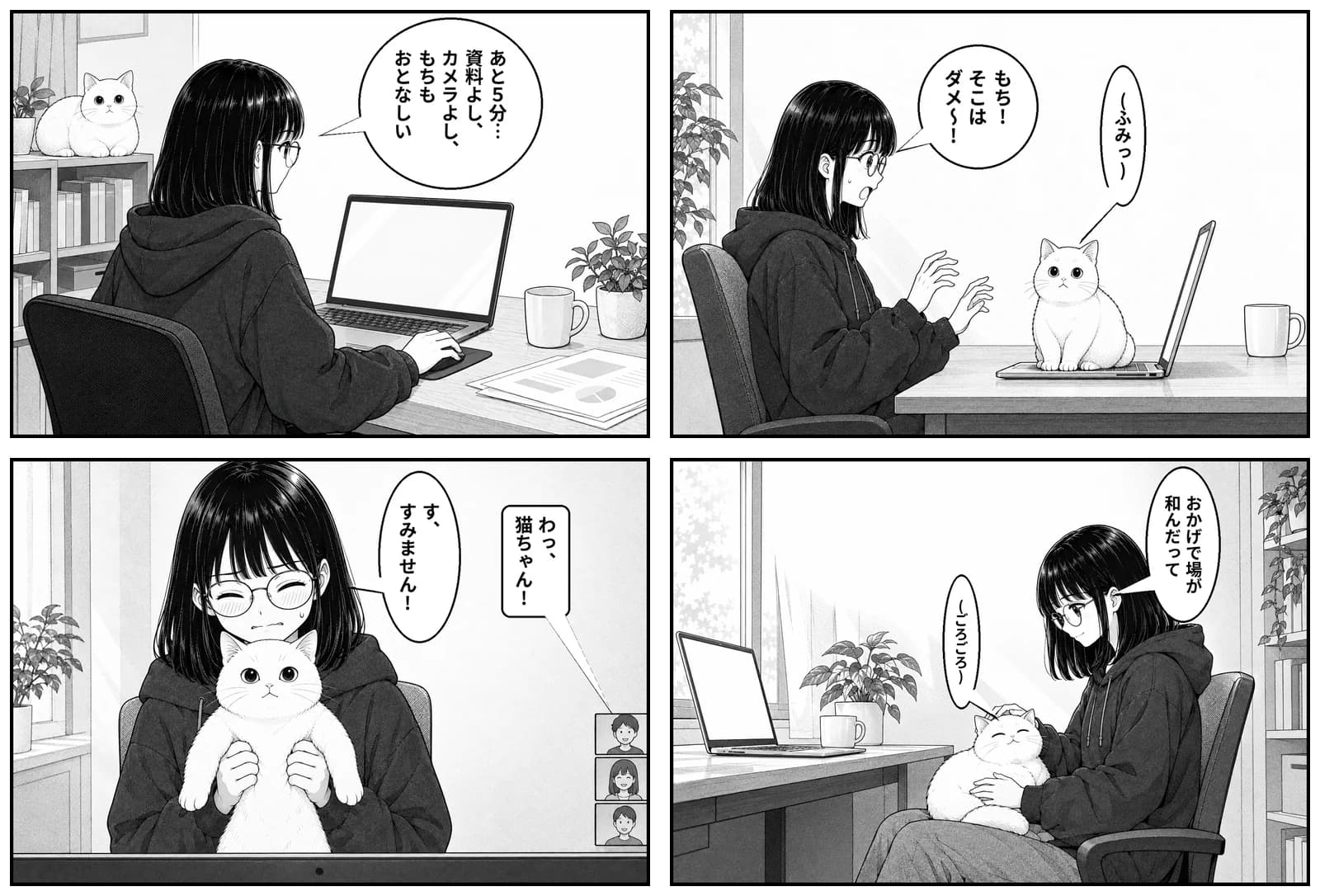
AIに「背景は透明で」と頼んでも、透明な画像が返ってくるとは限りません。LINEスタンプを作ろうとして、灰色と白の市松模様が描かれた画像を受け取った人もいるのではないでしょうか。
LINEのスタンプの画像は、PNG形式で、背景を透過にする決まりです。ネットショップの商品画像やロゴでも、背景が透明なPNG(透過PNG)があれば、どんな色のページにもそのまま置けます。では、AIはこの透過PNGを作れるのか。2026年10月27日に、YOBITSUGI AIから4つのやり方で2つの題材を作り、比べてみました。
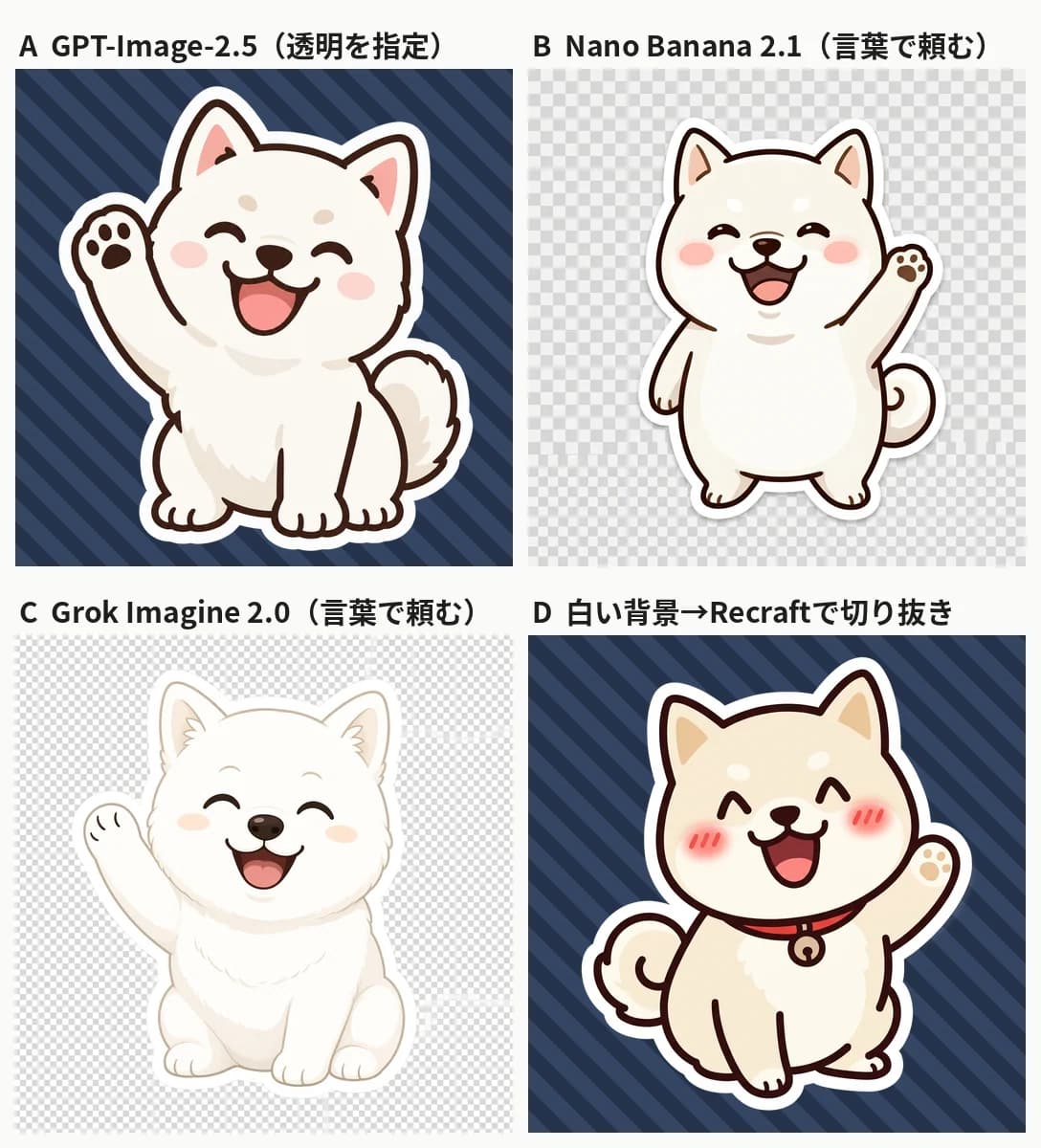
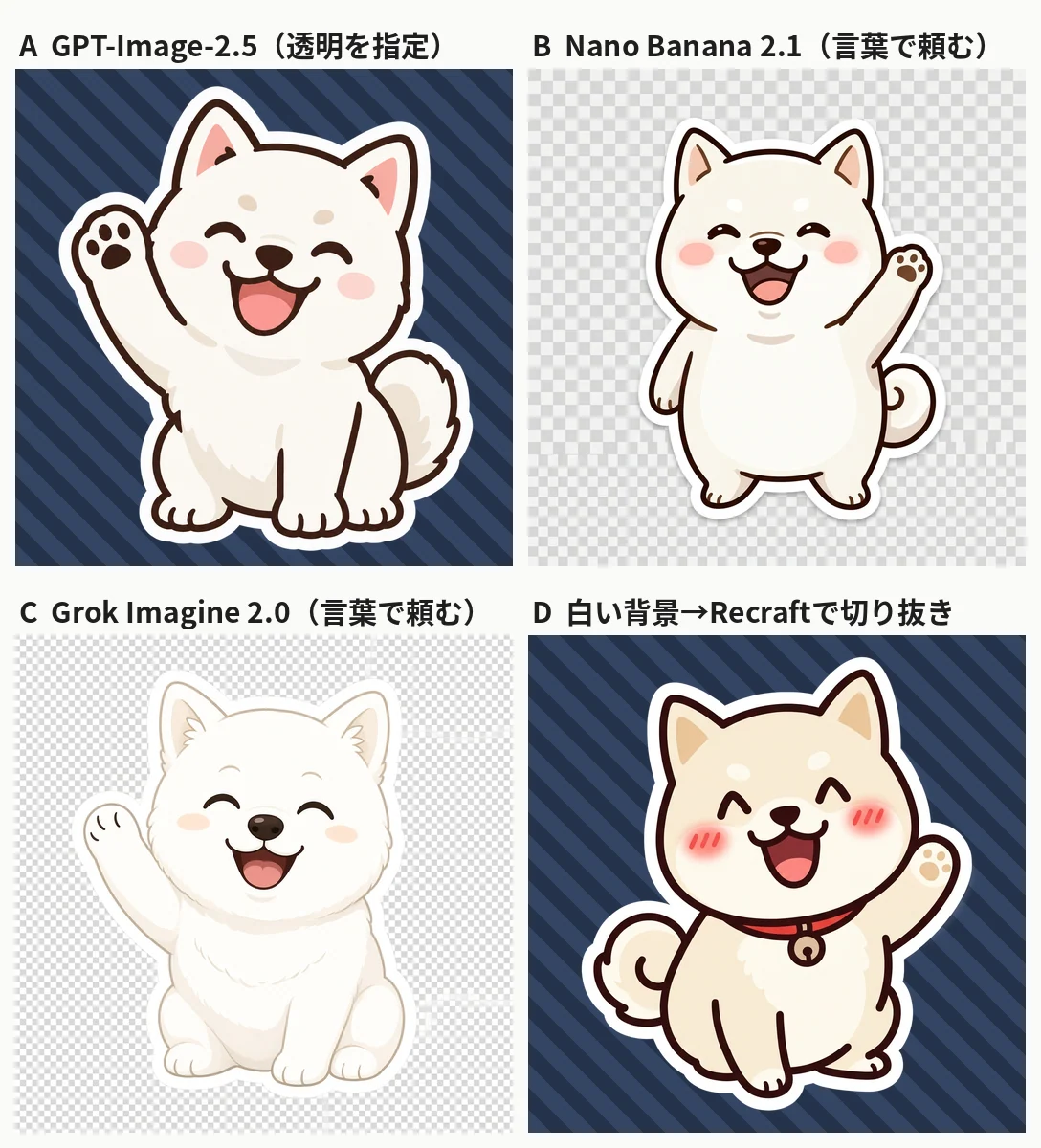
先に結果を書くと、透明になったのは、透明を指定できるAIで作ったときと、作ったあとで切り抜いたときだけ。言葉で「透明に」と頼んだ2つは、透明に見える模様を絵として描いていました。
4つのやり方と結果
題材は、LINEスタンプ風の白い柴犬のイラストと、オレンジジュースが半分入ったガラスのコップの写真です。どれも1024×1024で作り、できたファイルが透明の情報(アルファチャンネル)を持っているかを1枚ずつ調べました。1
試したのは次の4つです。
- A GPT-Image-2.5で、透明を指定して作る
- B Nano Banana 2.1に、言葉で「透明に」と頼む
- C Grok Imagine 2.0に、言葉で「透明に」と頼む
- D Nano Banana 2.1で白い背景にして作り、Recraftで切り抜く
| やり方 | できたファイルと1枚の料金 |
|---|---|
| A | 透明なPNG、約2.3クレジット |
| B | 透明なしのJPEG、約7.6〜8.1クレジット |
| C | 透明なしのJPEG、約7.0クレジット |
| D | 透明なWebP、約7.2〜8.1クレジット |
Dは、これとは別に切り抜きの分がかかります。8枚と切り抜き2回を合わせて、会話全体で87.03クレジットでした。この中には、AIが段取りを考えてツールを呼ぶ分も入っています。意外だったのは、いちばん安いのが、透明にできたAのGPT-Image-2.5だったことです。
「透明に」と頼むだけでは、模様が描かれる
BとCは、ファイルの形式がJPEGでした。JPEGには、そもそも透明を持たせる仕組みがありません。それでも画面で見ると、背景が透けているように見えます。画像の編集ソフトが透明の部分を示すときの市松模様を、AIが絵として描いていたからです。
紺のしま模様の上に重ねると、違いがはっきりします。AとDはしま模様が透けて見えますが、BとCは市松模様の四角がそのまま残りました。この画像をLINEスタンプにすれば、トークの画面に灰色の四角が出てしまうはずです。
見分け方は簡単です。ファイルの名前が「.jpg」なら、透明にはなっていません。PNGでも、暗い色のスライドやダークモードの画面に置いてみると確実です。
ガラスのコップは、どちらも一長一短
透明にできたAとDも、ガラスのコップでは差が出ました。
Aのコップは、ジュースの上の空いた部分が白く塗られていて、後ろのしま模様が透けません。底の下には、テーブルの映り込みのような白いぼかしも残りました。一方、Dはガラスの部分から後ろが透けて見え、本物のコップに近い仕上がりです。そのかわり、ふちの線は細く薄くなり、暗い背景ではコップの形が分かりにくくなります。
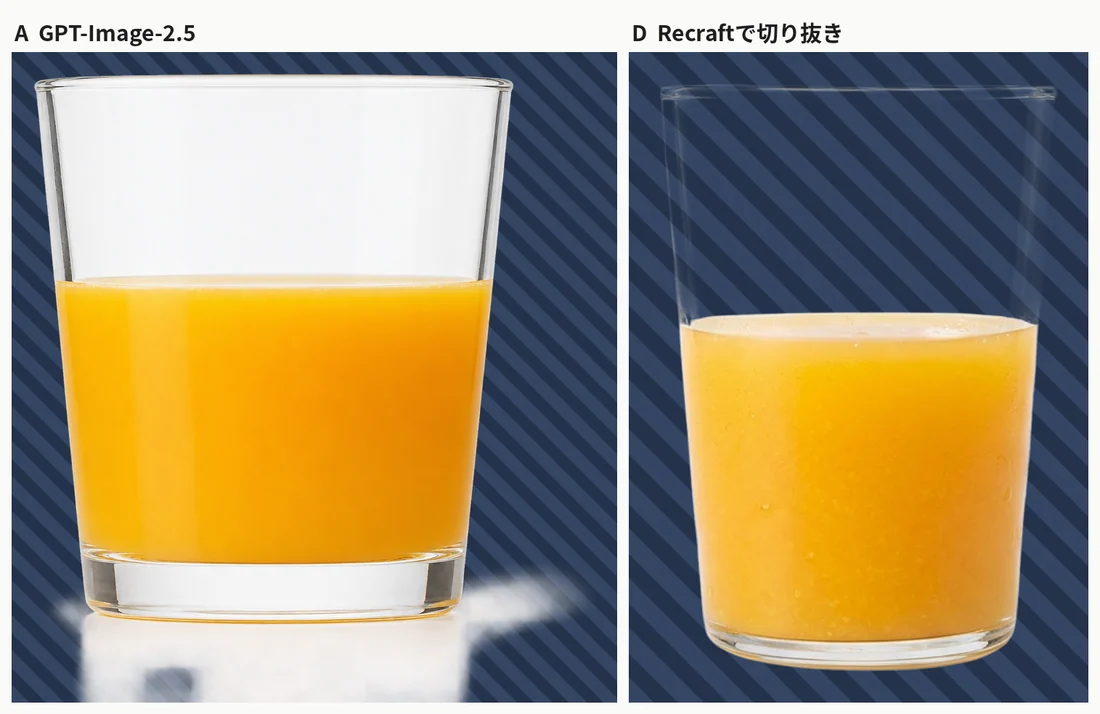
正直なところ、ガラスはどちらのやり方でも、そのまま商品ページに使うには不安が残ります。犬のイラストのように輪郭のはっきりした題材なら、AとDのどちらもきれいに抜けて、白いフチも欠けませんでした。
YOBITSUGI AIにふつうに頼むと
使うAIの名前を言わずに、次のように頼んでみました(日付などの前置きは省いています)。
LINEスタンプに使いたいので、背景が透明なPNGで、白い柴犬のキャラクターが右手を挙げて笑っているイラストを1枚作ってください。太めの白いフチ取りで、文字は入れないでください。
YOBITSUGI AIは自分でGPT-Image-2.5を選び、透明を指定して作りました。返ってきたのは1024×1024のPNGで、画像の約48%が完全に透明です。画像を作った分は9.28クレジット、会話全体では35.49クレジットでした。Aより高いのは、Aが画質medium、今回はhighで作られていたためです。
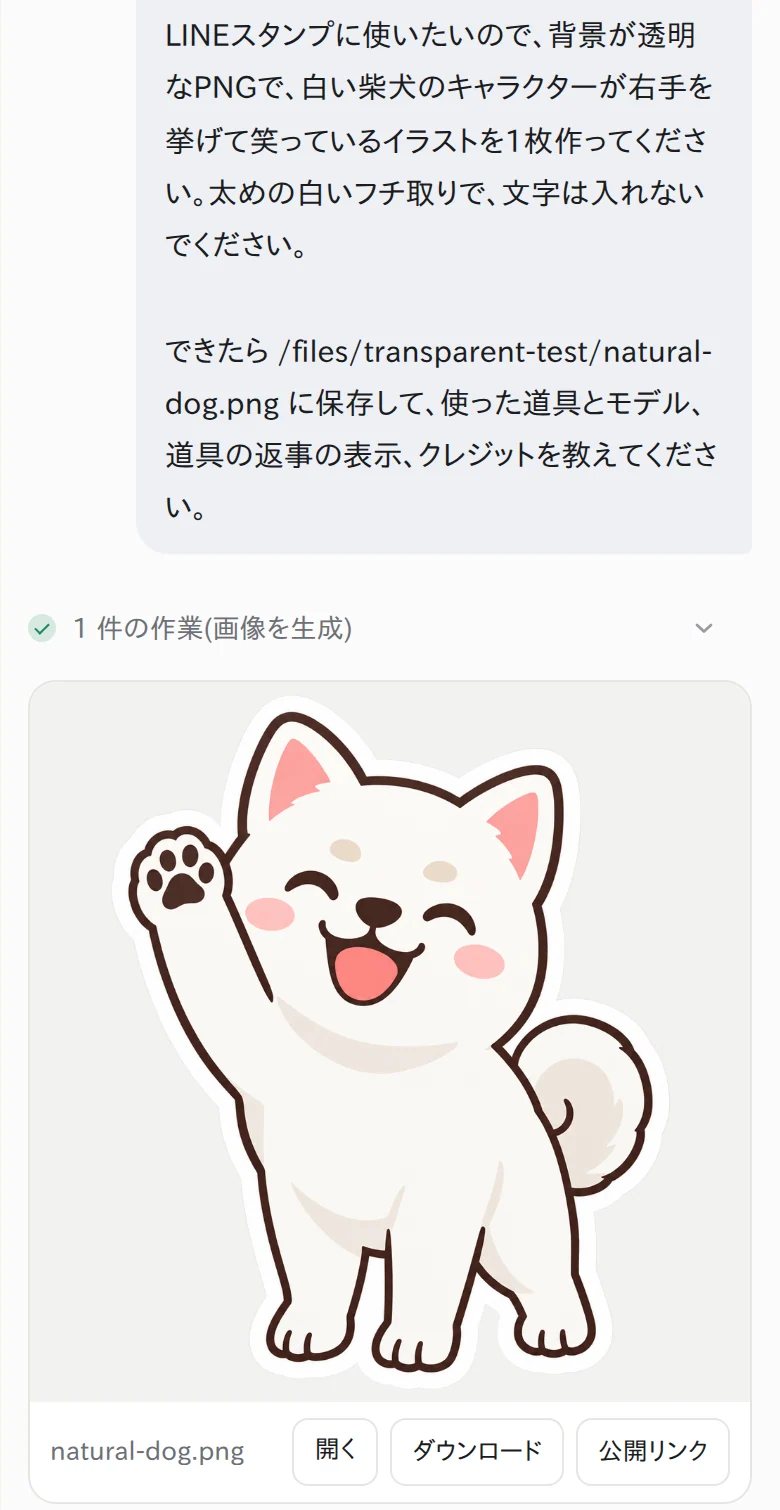
ちょっと面白かったのは、AIが「挙げているのは絵の左側の前足で、犬から見ると右手にあたります」と断りを添えてきたことです。画面の右側の手を挙げた絵が要るなら、左右を反転するように、とも書いていました。
YOBITSUGI AIの画像を作るツールは、背景の透明を指定すると、OpenAIのGPT-Image-2.5で作る仕組みです。Nano BananaやGrok Imagineを選んだまま、透明にすることはできません。そうした絵柄で透過PNGが欲しいときは、Dのように白い背景で作ってから切り抜くのが近道です。YOBITSUGI AIは、クレジットを先に買って使った分だけ減るプリペイド式です。
LINEスタンプにする前に
LINE Creators Marketの決まりでは、スタンプの画像は次のとおりです。
- 形式はPNGで、背景は透過
- 大きさは最大で横370×縦320ピクセル
- 画像のふちと絵のあいだに、10ピクセルほどの余白
- 1つあたり1MB以下
- 解像度は72dpi以上で、カラーモードはRGB
今回のAIの画像は1024×1024なので、そのままでは大きすぎます。縮めて余白を足す作業が、最後に1回要ります。文字を入れたスタンプでは、透過にしたときに字の白いフチまで消えることがあり、ハック!でAIの記事が直し方まで詳しく書いています。
透明に見えるかではなく、ファイルが透明かどうか。そこさえ確かめれば、イラストの透過PNGはAIで十分に作れます。ガラスや髪の毛のような透ける素材をどう抜くかは、次に試してみたいところです。
関連する記事
- ロゴやアイコンを作るなら(YOBITSUGI AIメディア)
- Alibaba、Qwen-Image-2.1をAPIで商用に1枚約$0.014(YOBITSUGI AIメディア)
- AIでLINEスタンプは作れる? 8個作ると、透過で字が読みにくくなった(ハック!でAI)
- 商品画像はAIのどれで作る? 同じ商品写真から5モデルで作って比べた(ハック!でAI)
出典
- スタンプの制作ガイドライン(LINE Creators Market・2026年10月27日に確認)
- 料金とシミュレーション | YOBITSUGI AI(呼継AI)(株式会社Game・2026年10月27日に確認)
注
画像をPythonのPillowで開き、透明度が0(完全に透明)の画素の割合を数えました。Aの犬は44.5%、コップは48.3%、Dの犬は51.3%、コップは87.9%です。BとCは透明の情報を持たないので、四隅の色を調べ、白と灰色がほぼ半分ずつ並ぶ市松模様になっていることを確かめました。 ↩