3D モデルにテクスチャを貼るなら
公開 9 分で読めます
形はできている 3D モデルの、色や模様だけを替えたいことがあります。商品の色ちがいを見せたいときや、無地のモデルに柄やラベルを入れたいときです。3D モデルの表面に貼る画像を、テクスチャと呼びます。
この記事では、YOBITSUGI AI で、白いマグカップの 3D モデルに、文章から模様を付ける方法と、手元の画像を貼る方法の 2 つを試しました。かかった時間は合わせて約 22 分、使ったクレジットは約 433 です(2026 年 10 月時点)。
向いている AI・道具
やりたいことで、使うものが変わります。今回使われたものは次のとおりです。
| やりたいこと | 使われたもの | 説明 |
|---|---|---|
| 文章から模様を付ける | Meshy のテクスチャの機能(Retexture) | 手元の 3D モデル(GLB・OBJ・FBX・STL など)に、文章か参考の画像をもとに新しいテクスチャを付ける。金属・粗さ・法線のマップも作れる(Meshy の説明) |
| 手元の画像をそのまま貼る | Blender 5.2 | 画像を貼る位置(UV)を決めて、モデルのテクスチャに描き込む。YOBITSUGI AI のワークスペース(AI が作業をするサーバー上の環境)に入っている |
| 依頼を読んで進める | Claude Opus 5.5 | YOBITSUGI AI のメインのエージェント。Meshy を呼ぶ、Blender のスクリプトを書いて動かす、比較の画像を作る |
Meshy のテクスチャの機能には、文章の代わりに画像を渡すこともできます。ただし Meshy の説明では、その画像は「テクスチャを付けるときの手がかり」として使われます。決まった位置に画像をそのまま貼りたいときは、位置を指定できる Blender が向いています(画像を渡す使い方は、この記事では試していません)。
頼み方の例
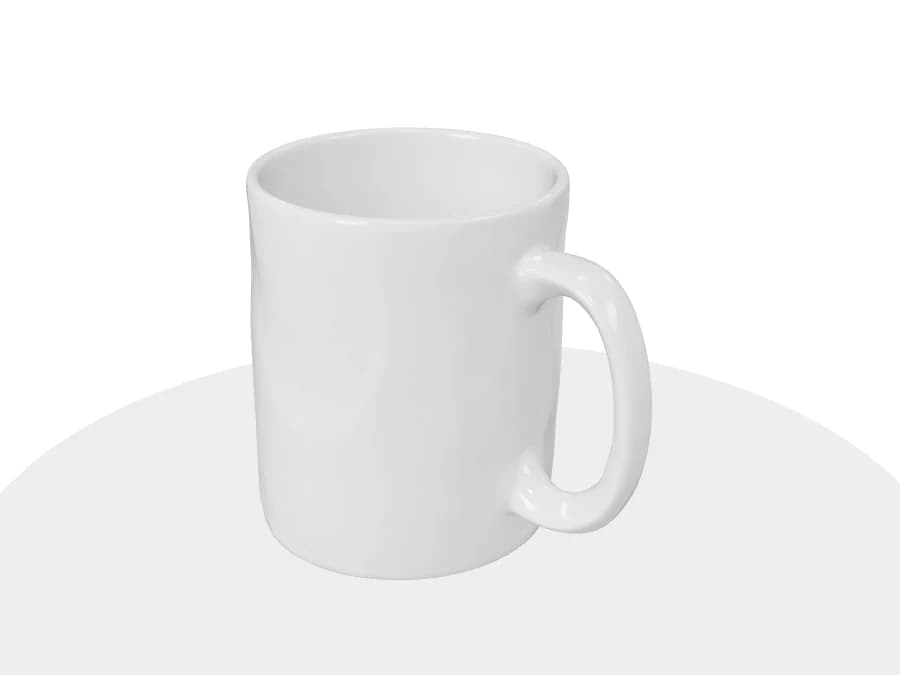
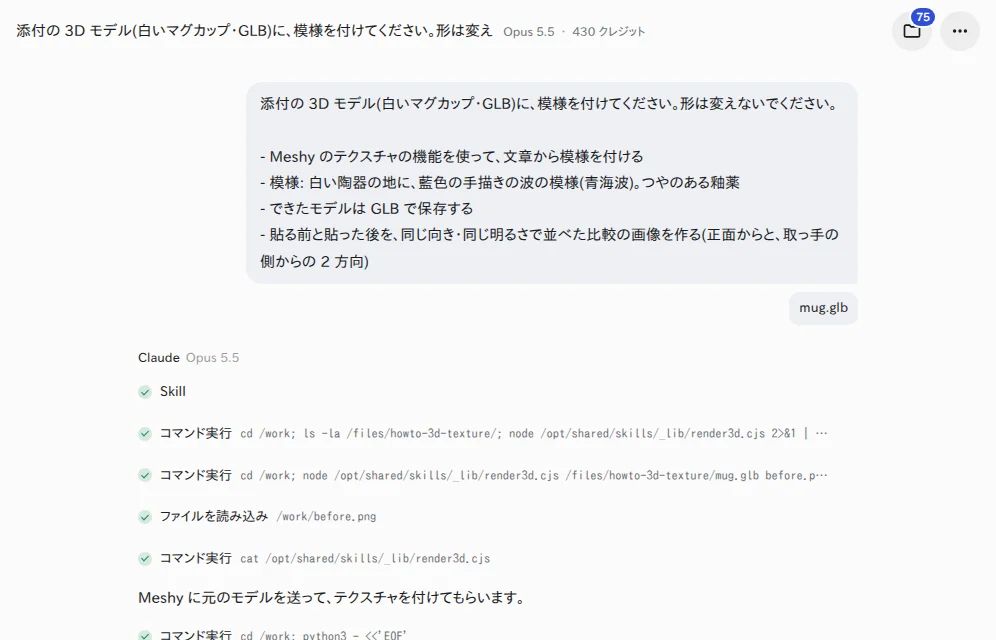
元のモデルは、商品の 3D モデルを作るなら で Tripo AI(Tripo v3.1)を使って作った白いマグカップです(GLB・約 1.9MB)。これを添付して、YOBITSUGI AI のアプリで次の文を送りました。
添付の 3D モデル(白いマグカップ・GLB)に、模様を付けてください。形は変えないでください。
- Meshy のテクスチャの機能を使って、文章から模様を付ける
- 模様: 白い陶器の地に、藍色の手描きの波の模様(青海波)。つやのある釉薬
- できたモデルは GLB で保存する
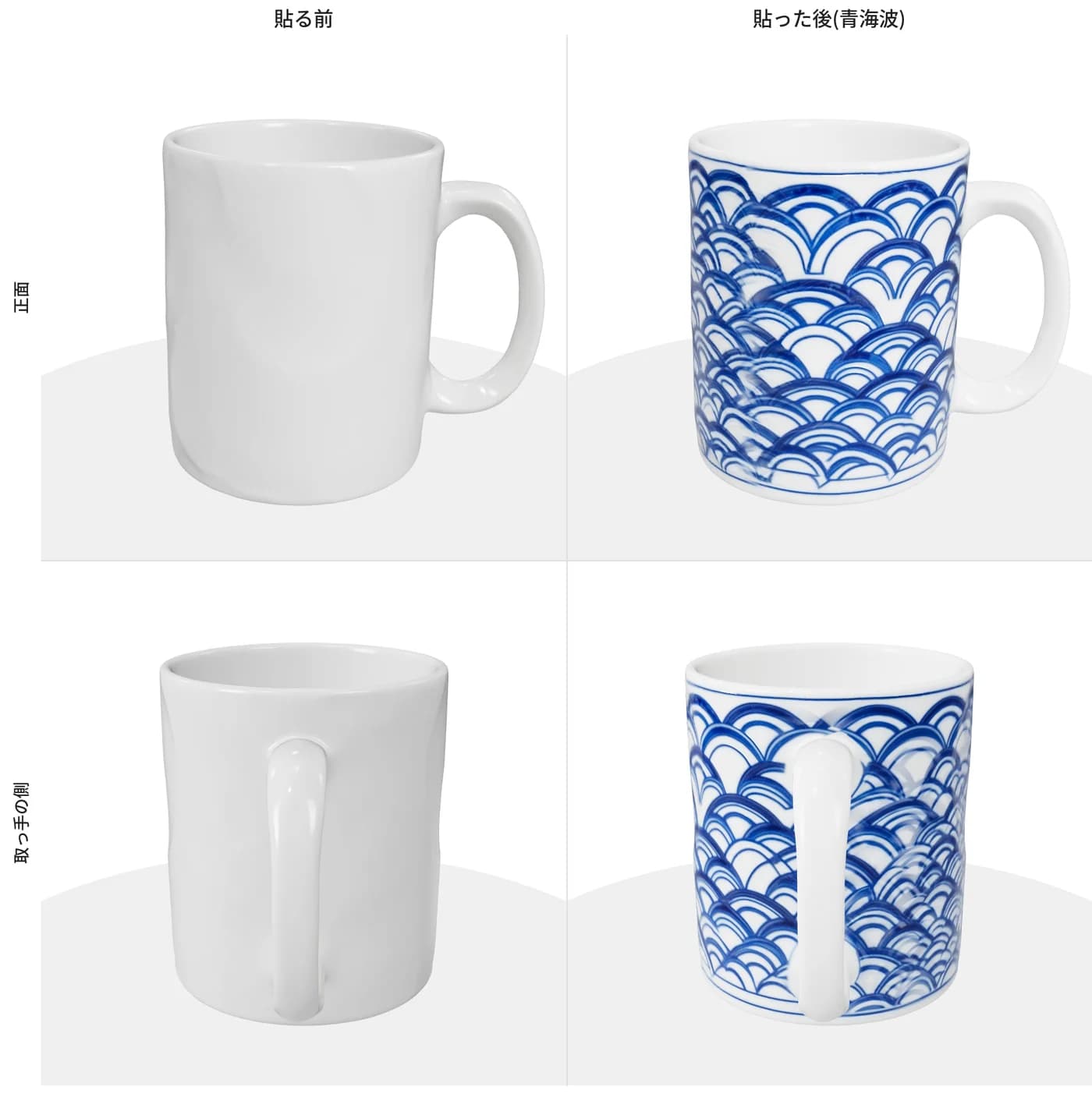
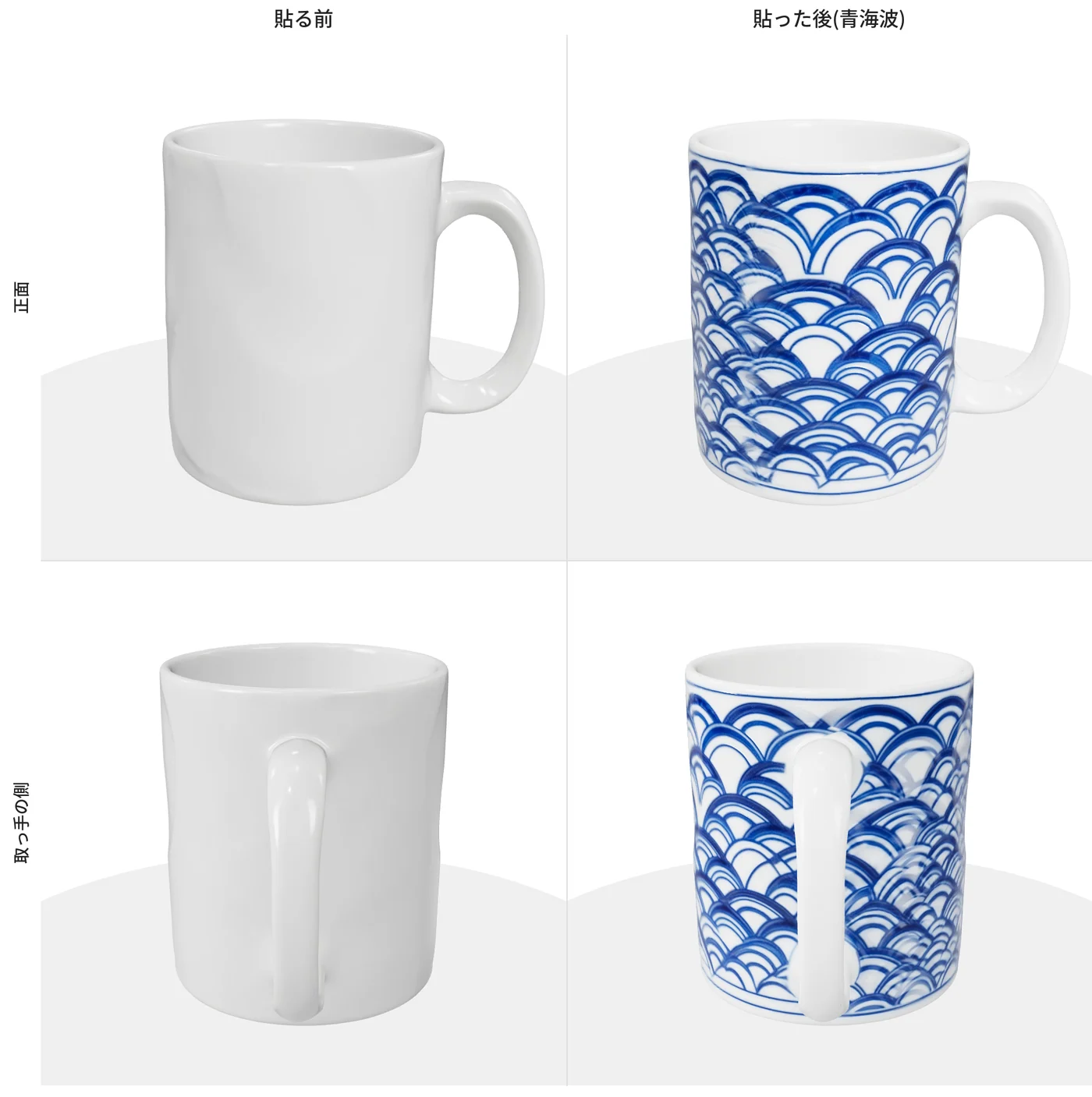
- 貼る前と貼った後を、同じ向き・同じ明るさで並べた比較の画像を作る(正面からと、取っ手の側からの 2 方向)
続けて、同じ会話で、帯の形の画像(この記事のために作った架空のラベル・文字なし)を添付して送りました。
続けて、元の白いマグカップに、添付の画像を貼ってください。こちらは Blender でお願いします。
- 画像は帯の形のラベルです。カップの側面に、ぐるりと 1 周するように貼る(位置は高さの真ん中、ラベルの高さはカップの高さの半分くらい)
- 取っ手、ふち、内側、底は白のままにする
- できたモデルは GLB で保存し、さきほどと同じ比較の画像(貼る前と貼った後)を作る
- どうやって貼ったか(UV の作り方など)を短く説明する
あわせて、さきほど使わなかった 1 回目の結果(大きくうねる波になったほう)も見比べたいので、同じ向きで描いた画像を保存してください。
ポイントは 3 つです。
- 「形は変えないでください」と書く: 替えたいのが模様だけであることを伝えます。
- 貼る場所と、貼らない場所を書く: 「側面にぐるりと 1 周」「取っ手、ふち、内側、底は白のまま」のように、両方を書きます。
- 比較の画像を頼む: 貼る前と後を、同じ向き・同じ明るさで並べてもらうと、変わった所と変わっていない所が分かります。
実際にやってみた
文章から模様を付ける(Meshy)
1 回目の依頼は、約 16 分かかりました。YOBITSUGI AI は、Meshy に 2 回頼んでいます。1 回目は大きくうねる波の絵になり、青海波(半円が重なって並ぶ模様)になりませんでした。そこで模様の説明を変えて、2 回目の結果を採用しています。
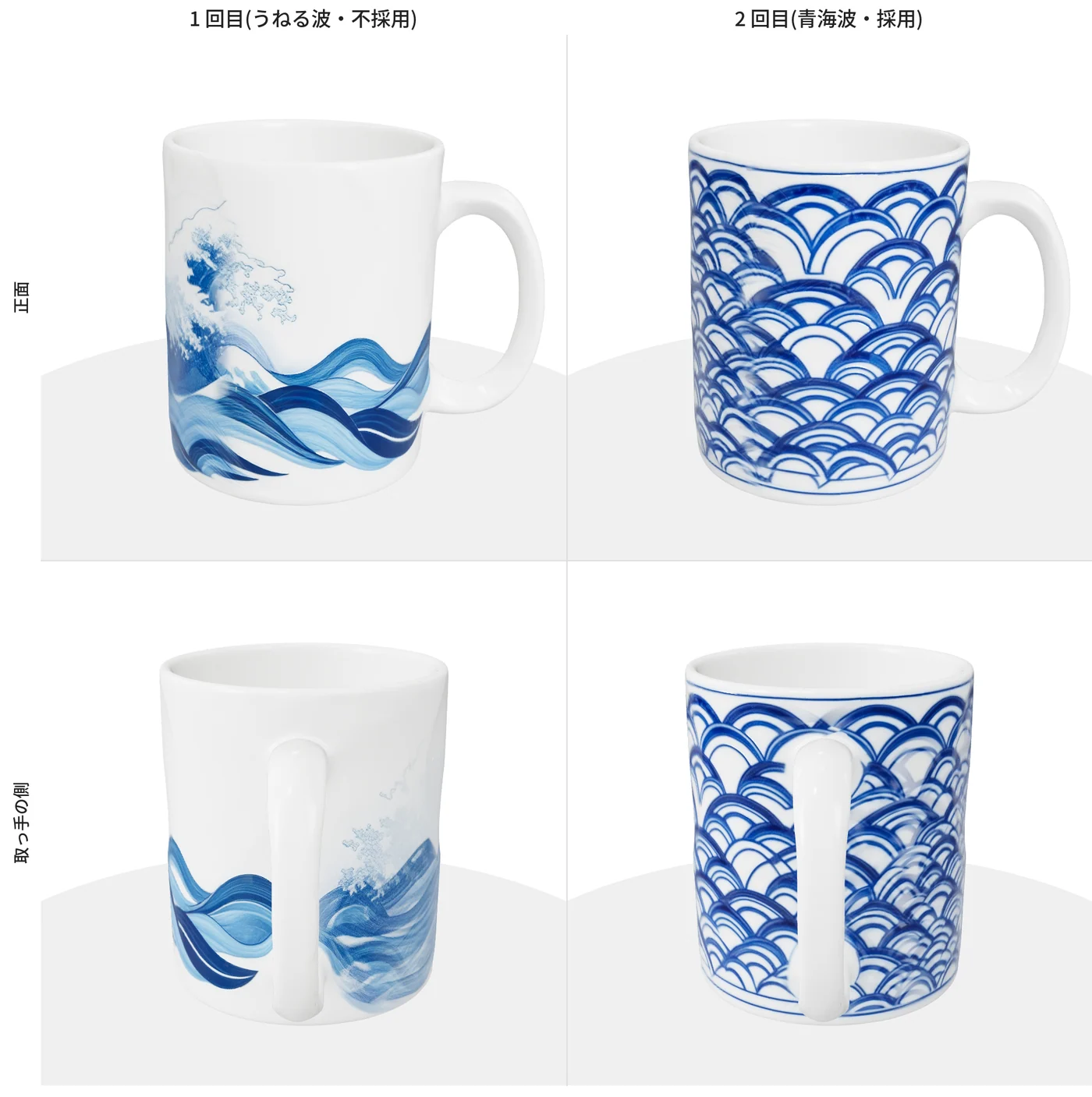
あとから、同じ会話で「Meshy に送った指示文(1 回目と 2 回目)と、設定(使ったモデル・PBR・UV・解像度)を、そのまま教えてください。確認だけで、作り直しは要りません。」と尋ねました。Meshy に送った文は英語で、1 回目は「…hand-painted indigo blue seigaiha (Japanese overlapping wave) pattern…」と模様の名前を中心にした文、2 回目は「Seigaiha pattern: repeating rows of overlapping concentric semicircle arcs (fish-scale wave motif)…」と、模様の形を説明した文でした(画面で読めた所まで)。
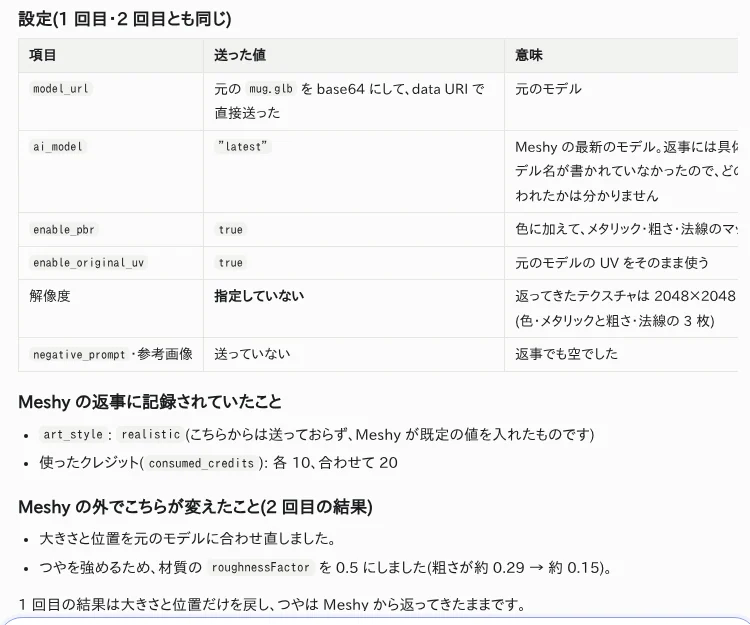
設定は 2 回とも同じで、金属・粗さ・法線のマップも作る、元のモデルの UV をそのまま使う、モデルは latest、解像度は指定なしです。Meshy の説明では、テクスチャの機能の latest は Meshy 7 で、解像度の既定は 2K(2048×2048)です。返ってきたテクスチャも 2048×2048 でした。
できたモデルは、マウスや指で回したり、拡大したりできます。
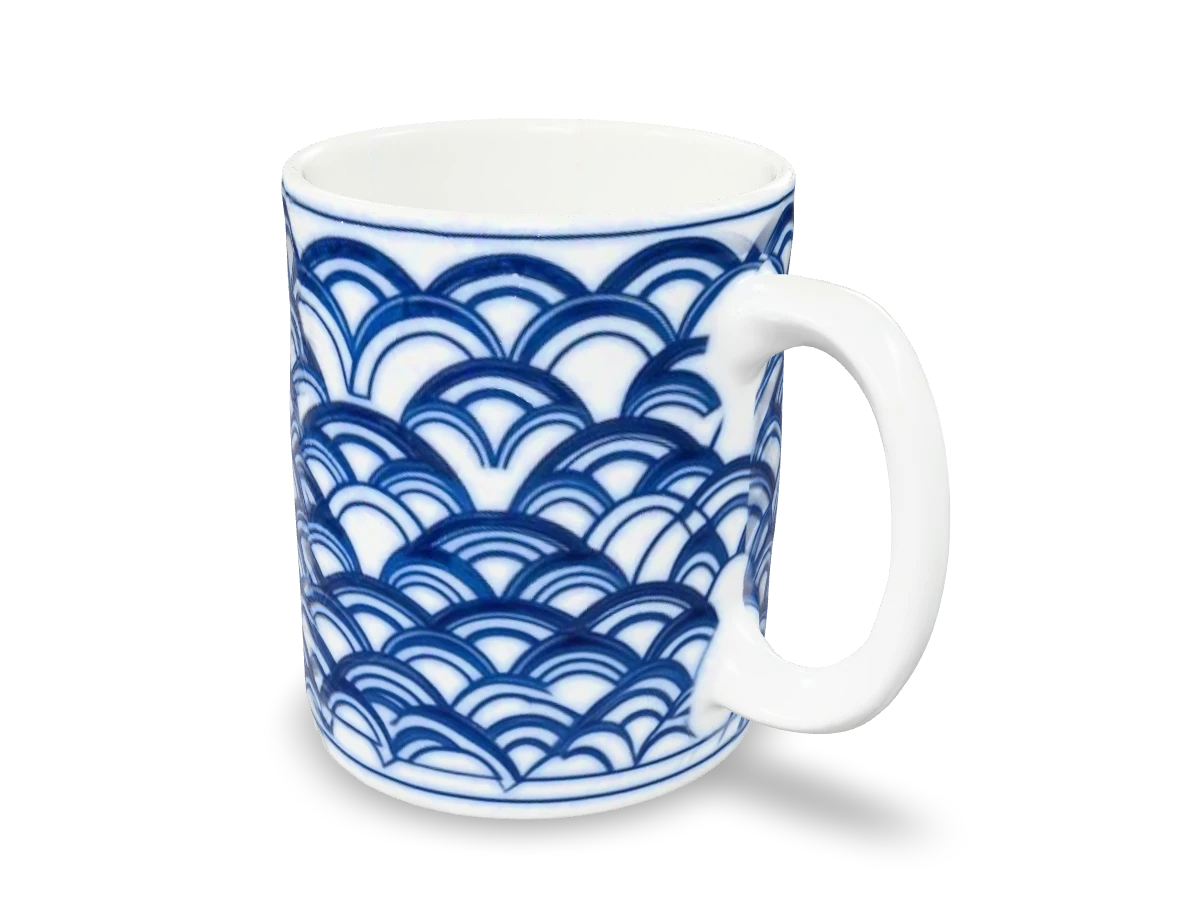
YOBITSUGI AI は、Meshy の結果に 2 つ手を加えていました。Meshy はモデルを決まった大きさにそろえて返してきたため、元の大きさと位置に戻しています。また、つやが弱かったため、粗さの値を約 0.29 から約 0.15 に下げています。気になる点として、模様の一部がにじんだようにかすれていること、取っ手と内側は白いままであることも、答えに書かれていました。
手元の画像を貼る(Blender)

2 回目の依頼は、約 5 分でした。
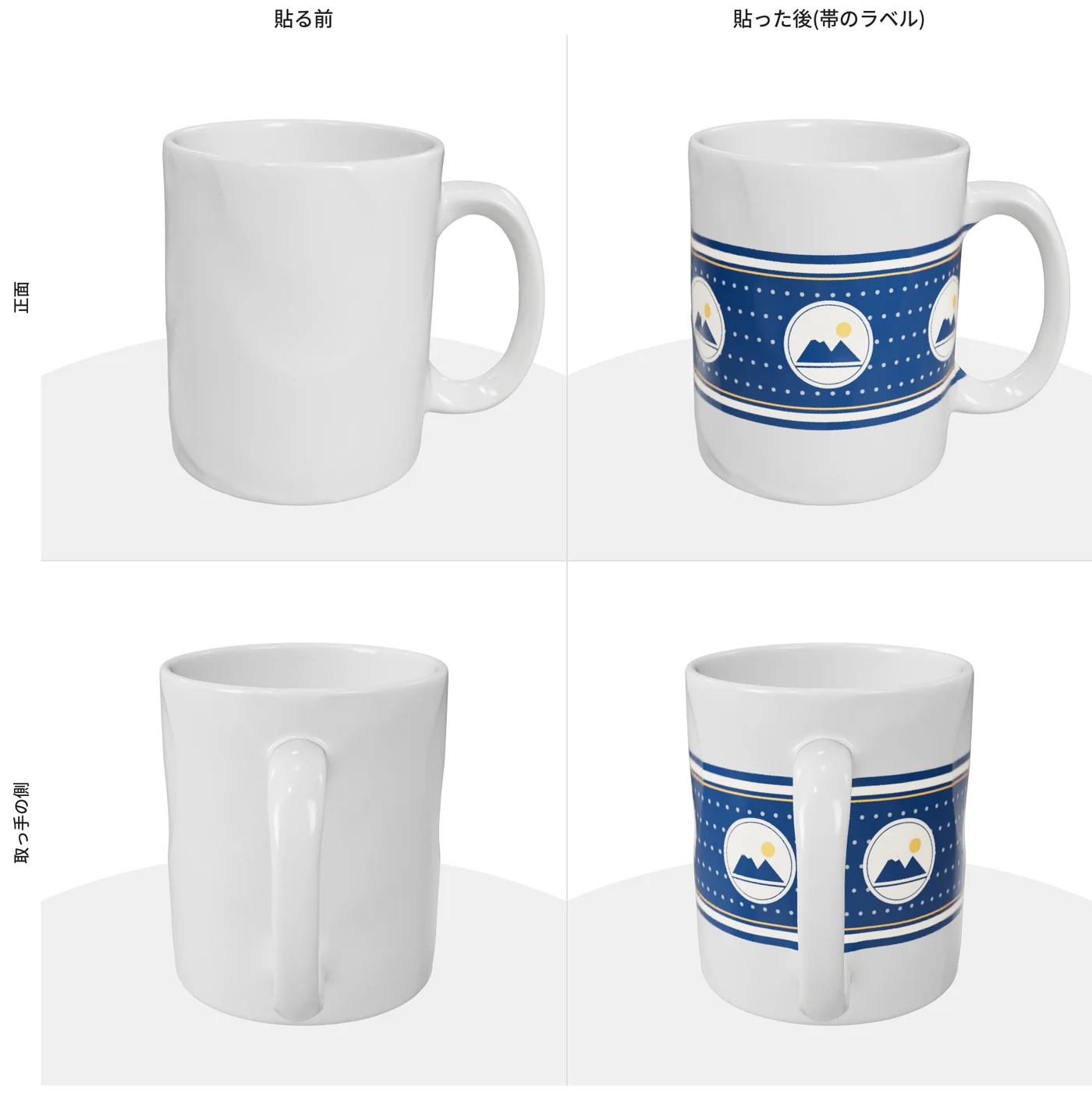
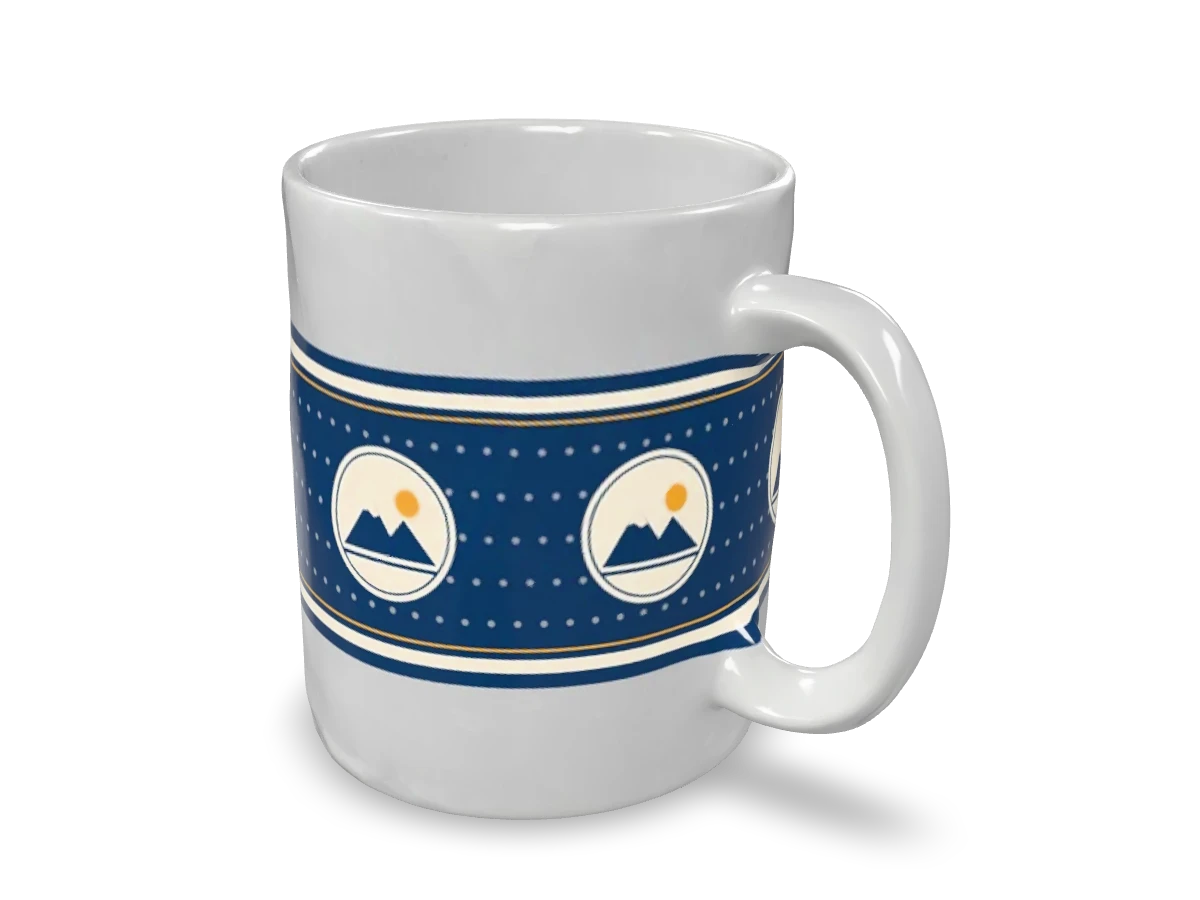
貼り方の説明は次のとおりでした。
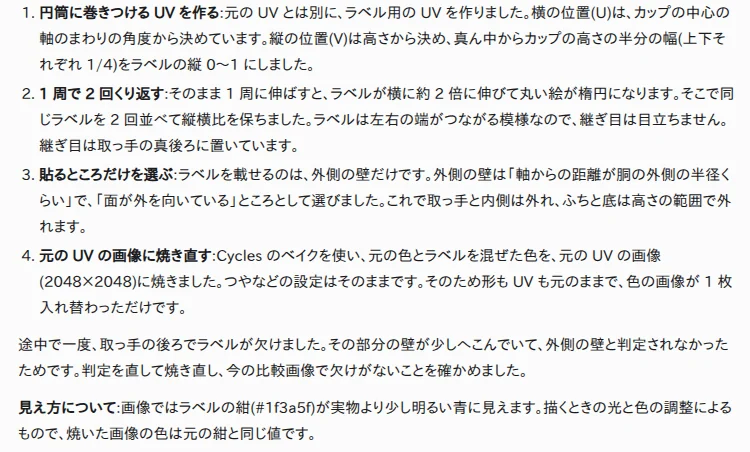
ラベルを 1 周にそのまま伸ばすと横に約 2 倍に伸びるため、YOBITSUGI AI の判断で、同じラベルを 2 回くり返して貼っています。丸い絵柄は 1 周で 6 個です。最後に、元の色にラベルを重ねた色を、元の UV に合わせた 2048×2048 の画像に描き込んでいます(ベイク)。このため、形と UV は元のままで、色の画像が 1 枚入れ替わっただけです。
当メディアでも、取り出した GLB を別のプログラム(trimesh)で読んで確かめました。面の数は、元のモデルが 88,740、できた 2 つのモデルはどちらも 88,736 で、4 面少なくなっていました。2 つのモデルの外形の大きさと位置は、小数 4 桁まで同じです。ラベルを貼ったモデルは、色の画像だけが新しい PNG になり、粗さと法線の画像は元のモデルと同じ名前のままでした。上で回して見られる 2 つのモデルは、テクスチャを 1024 ピクセル四方に小さくした版です(約 2.6MB と約 1.8MB)。
うまくいかないとき
実際に起きたことは、次の 5 つです。
- 模様の名前だけでは伝わらなかった: 「青海波」を名前で伝えた 1 回目は、別の絵になりました。YOBITSUGI AI の答えによると、「同心の半円が鱗のように重なる繰り返し」とはっきり書いて頼み直した 2 回目で、青海波になっています。Meshy の費用は 2 回分かかりました。
- 大きさと位置が変わって返ってきた: 今回、Meshy はモデルを決まった大きさにそろえて返してきました。YOBITSUGI AI が元に戻しましたが、ほかのモデルと組み合わせて使うときは、大きさが元のままかを確かめます。
- 模様がにじむ・貼られない所がある: 青海波は、正面の真ん中あたりなどがかすれています。取っ手と内側には模様が付いていません。
- ラベルが欠けた: Blender で貼ったとき、取っ手の後ろでラベルが欠けました。その部分の壁が少しへこんでいて、側面と判定されなかったためで、YOBITSUGI AI が判定を直して貼り直しています。できたモデルでも、取っ手の付け根の近くでは帯のふちが乱れています。元のモデルのへこみに沿って、帯も波打って見えます。
- 確認だけの質問にも費用がかかった: Meshy に送った文と設定を尋ねた 3 回目の依頼は、答えるだけで約 75 クレジットでした。知りたいことは、はじめの依頼文に書いておくと、聞き直さずに済みます。
色の見え方にも注意が要ります。比較の画像では、ラベルの紺色が元の画像より明るい青に見えます。YOBITSUGI AI の説明では、描くときの光と色の調整によるもので、テクスチャに描き込んだ色は元の画像と同じ値です。
YOBITSUGI AI でできること・できないこと
今回できたのは、手元の 3D モデルに Meshy で文章から模様を付けること、Blender で画像を決まった位置に貼ること、貼る前と後の比較の画像を作ること、GLB で受け取ることです。
次の点は、できないか、この記事では確かめていません。
- 手元のパソコンの 3D ソフトは操作できない: YOBITSUGI AI が動かすのは、ワークスペースの中の Blender です。パソコンに入っている Blender などは操作できないので、できた GLB を受け取って自分で開きます。
- 貼る位置は言葉で伝える: 今回は、貼る位置をすべて言葉で伝えました。「高さの真ん中」「1 周」のように書き、比較の画像を見て、直したい所があれば、また言葉で頼みます。
- 試していない方法がある: Meshy に画像を渡して模様を付ける方法は試していません。YOBITSUGI AI で使えるもう 1 つの 3D モデルの AI、Tripo AI も、この記事では使っていません。
- 元の形の乱れは直らない: 模様を替えても、元のモデルの側面のへこみはそのまま残ります。
料金の目安
YOBITSUGI AI は月額の費用がなく、使った分だけクレジットが減る仕組みです。モデルごとの金額は 料金とシミュレーション で確認できます。
このときは、文章から模様を付ける依頼が 234 クレジット(Meshy のテクスチャ 2 回を含む)、画像を貼る依頼が 115 クレジット、設定を尋ねた依頼が約 75 クレジットで、ワークスペースの稼働の分を合わせて約 433 クレジットでした(2026 年 10 月時点・モデルは Claude Opus 5.5)。Meshy の料金表では、テクスチャの機能は 1 回につき Meshy のクレジットで 10(解像度 2K・4K のとき)です。
関連する記事
出典
- Retexture API | Meshy Docs(Meshy・2026-10-14 確認)
- Pricing | Meshy Docs(Meshy・2026-10-14 確認)
- Render Baking - Blender 5.2 LTS Manual(Blender・2026-10-14 確認)
- glTF 2.0 - Blender 5.2 LTS Manual(Blender・2026-10-14 確認)
- 料金とシミュレーション | YOBITSUGI AI(呼継AI)(株式会社Game・2026-10-14 確認)