図面を書くなら
公開 9 分で読めます
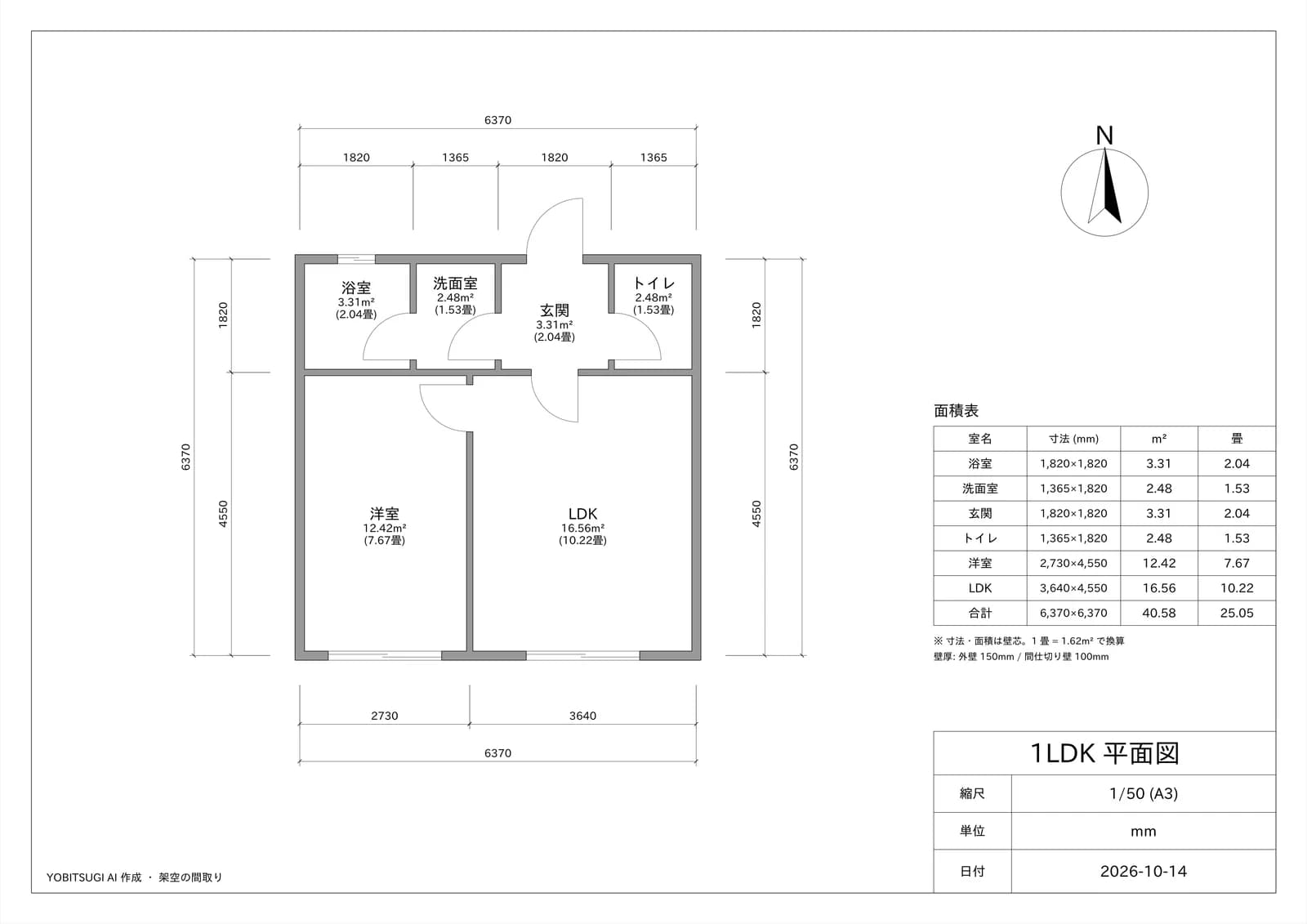
部屋の配置を相談するための間取り図や、加工を頼む前の部品の下書きなど、寸法の入った図面を手早く用意したいときに、AI に図面のデータを作らせる方法が使えます。
この記事では、YOBITSUGI AI に架空の 1LDK の間取り図と、架空の L 字金具の三面図を頼み、DXF(CAD で開ける形式)・PDF・PNG で受け取りました。かかった時間は 2 枚で約 9 分 30 秒、使ったクレジットは約 295 です(2026 年 10 月時点)。
向いている AI・道具
寸法の入った図面は、絵として描くのではなく、線や円の位置を数値で持つデータとして作ります。YOBITSUGI AI では、メインのエージェント(この記事では Claude Opus 5.5)が、ワークスペース(AI が作業をするサーバー上の環境)で図面を描くプログラムを書いて動かし、できたファイルを渡します。今回使われたものは次のとおりです。
| 使われたもの | 役割 | 説明 |
|---|---|---|
| Claude Opus 5.5 | 依頼を読み、プログラムを書いて動かす | YOBITSUGI AI のメインのエージェント |
| ezdxf | DXF を作る・読み直す | DXF を新しく作る、読む、書き換えるための Python のライブラリ(公式の説明) |
| DXF | CAD に渡す図面のデータ | AutoCAD の図面ファイルの情報を、タグ付きのデータで表した形式(Autodesk の説明) |
| PDF・PNG | 印刷や共有、目での確認 | できた DXF をそのまま描いたもの |
画像生成 AI は使っていません。壁や穴の位置を、あとから数値で確かめられるデータが要るためです。
頼み方の例
YOBITSUGI AI のアプリで、次の文を送りました。1 枚目(間取り図)の依頼文です。
架空の 1LDK の間取り図を、寸法の入った図面として作ってください。
建物
- 外形は東西 6,370mm × 南北 6,370mm の正方形です。寸法は壁の中心で測り、図面は上を北にします
- 壁の厚さは、外壁 150mm、部屋の間の壁 100mm
部屋(寸法は 東西 × 南北)
- 北側に、西から順に 浴室 1,820 × 1,820、洗面室 1,365 × 1,820、玄関 1,820 × 1,820、トイレ 1,365 × 1,820
- 南側に、西から順に 洋室 2,730 × 4,550、LDK 3,640 × 4,550
扉と窓
- 玄関の扉(幅 900mm)は、玄関の北の壁の中央
- 室内の扉(幅 750mm)は 5 か所: 玄関と LDK の間、玄関と洗面室の間、玄関とトイレの間、洗面室と浴室の間、LDK と洋室の間
- 窓は 3 か所: LDK の南の壁(幅 1,820mm)、洋室の南の壁(幅 1,820mm)、浴室の北の壁(幅 600mm)
図面に入れるもの
- 寸法線(外形と、各部屋の東西・南北)、部屋の名前と広さ(m² と畳)、方位の記号、縮尺、図面の題
- 縮尺は 1/50、用紙は A3 の横
DXF(CAD で開ける形式)と PDF、PNG で受け取りたいです。DXF は、壁・扉と窓・寸法・文字でレイヤーを分けてください。
できたら、図面の寸法が上の指定どおりになっているかを確かめて、結果を表で教えてください。
2 枚目(三面図)は、同じ会話で続けて頼みました。
続けて、架空の L 字金具の三面図を作ってください。
形
- 厚さ 3mm の鋼板を直角に曲げた L 字の金具。幅 40mm、底の板の長さ 60mm、立ち上がりの高さ 50mm(どちらも外側の寸法)、曲げの内側の半径 3mm
- 底の板に直径 5.5mm の穴を 2 個。位置は、曲げていない側の端から 15mm、幅の中心から左右に 10mm ずつ
- 立ち上がりの板に直径 5.5mm の穴を 1 個。位置は、上の端から 15mm、幅の中心
図面
- 第三角法で、正面図・平面図・右側面図を並べる。縮尺 1:1、用紙は A4 の横
- 寸法線、中心線、かくれ線を入れ、右下に表題欄(品名「L 字金具」・材質「SPCC」・縮尺・単位 mm・投影法)を入れる
さきほどと同じく DXF・PDF・PNG で受け取りたいです。寸法が指定どおりかも確かめてください。
ポイントは 3 つです。
- 寸法の基準を書く: 「壁の中心で測る」「外側の寸法」のように、どこからどこまでの長さかを書きます。
- 位置は、方角や端からの距離で書く: 「北側に、西から順に」「上の端から 15mm」のように、読み違えようのない言い方にします。
- 確かめた結果を表で出してもらう: 何を測って、いくつだったかが分かり、自分で確かめるときの手がかりになります。
実際にやってみた
1 枚目: 1LDK の間取り図
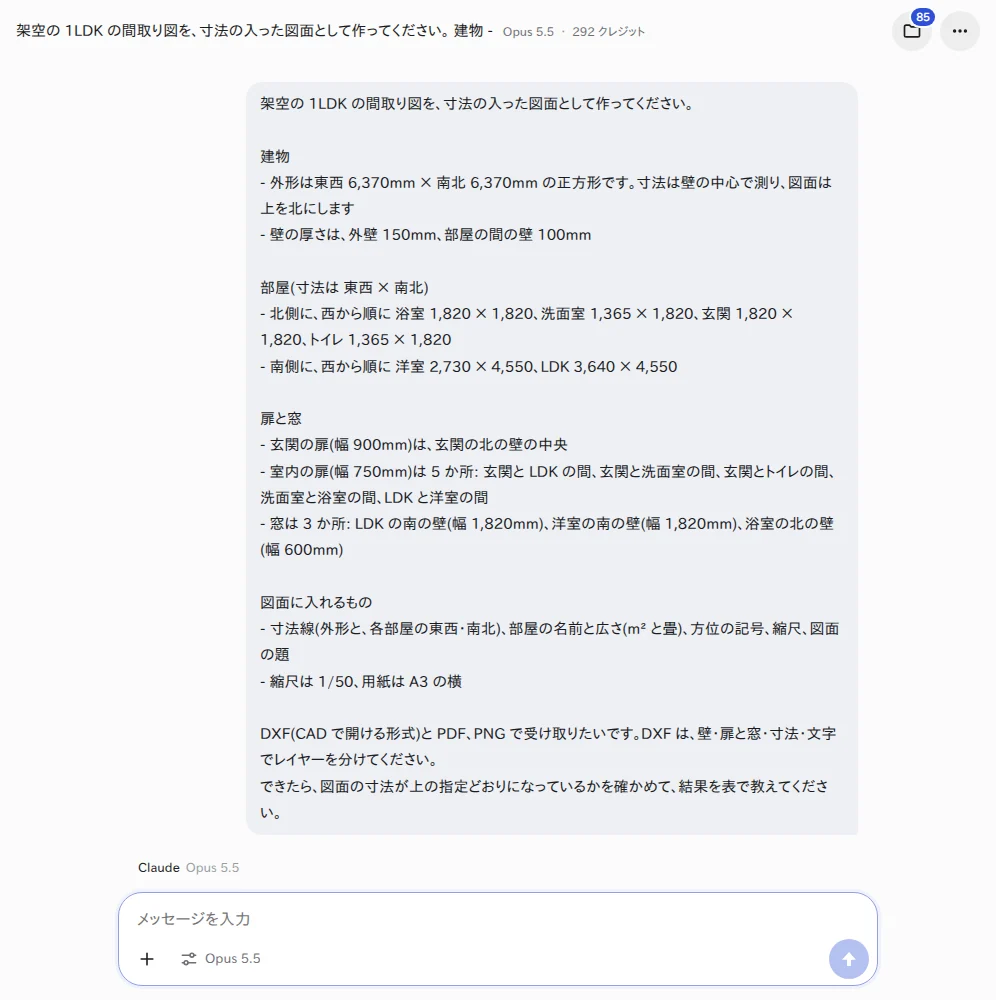
依頼を送ってから 4 分 45 秒で、DXF・PDF・PNG の 3 つと、図面を作ったプログラム、確認用のプログラムが届きました。PDF と PNG は、DXF を読み込んでそのまま描いたものです。
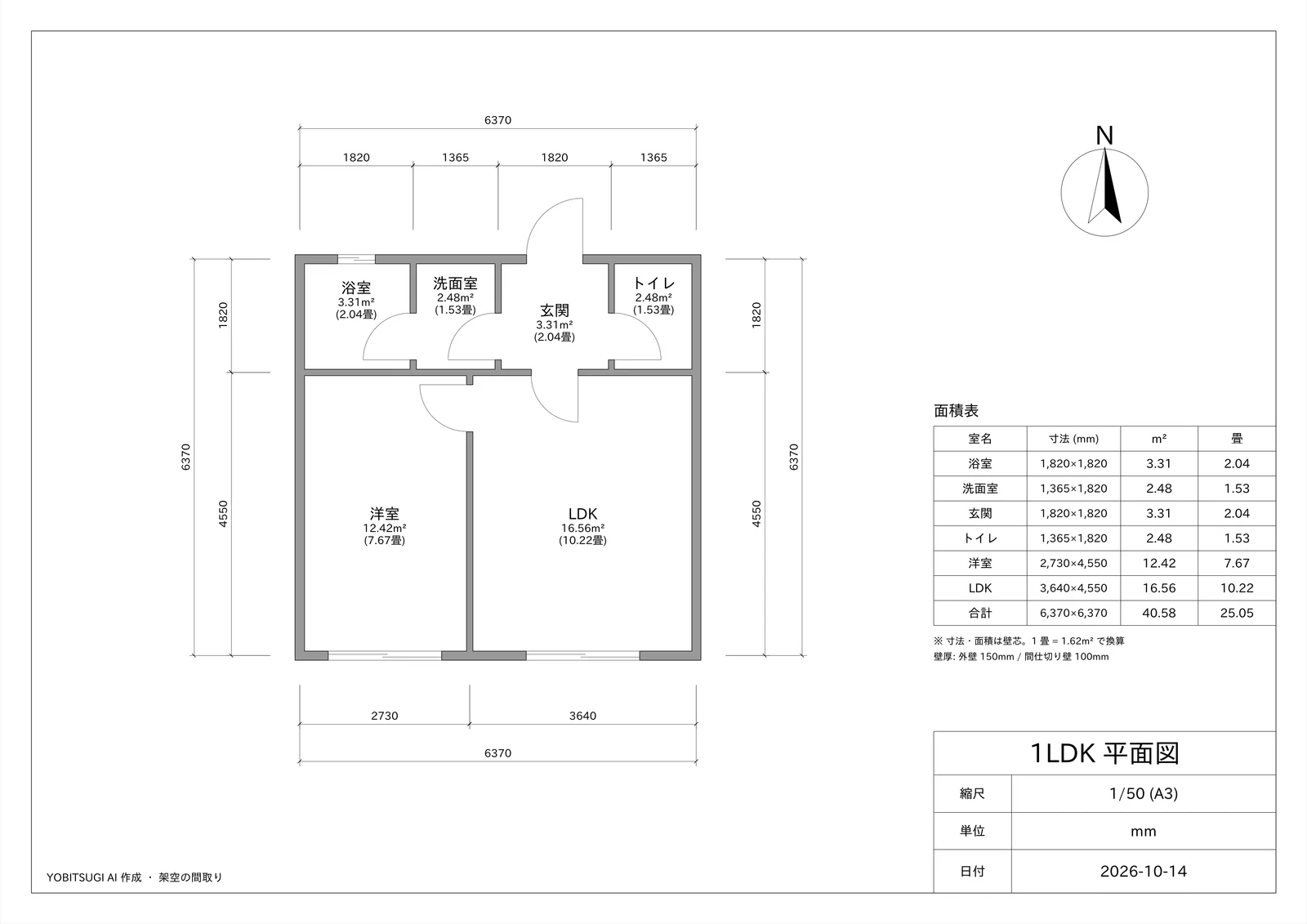
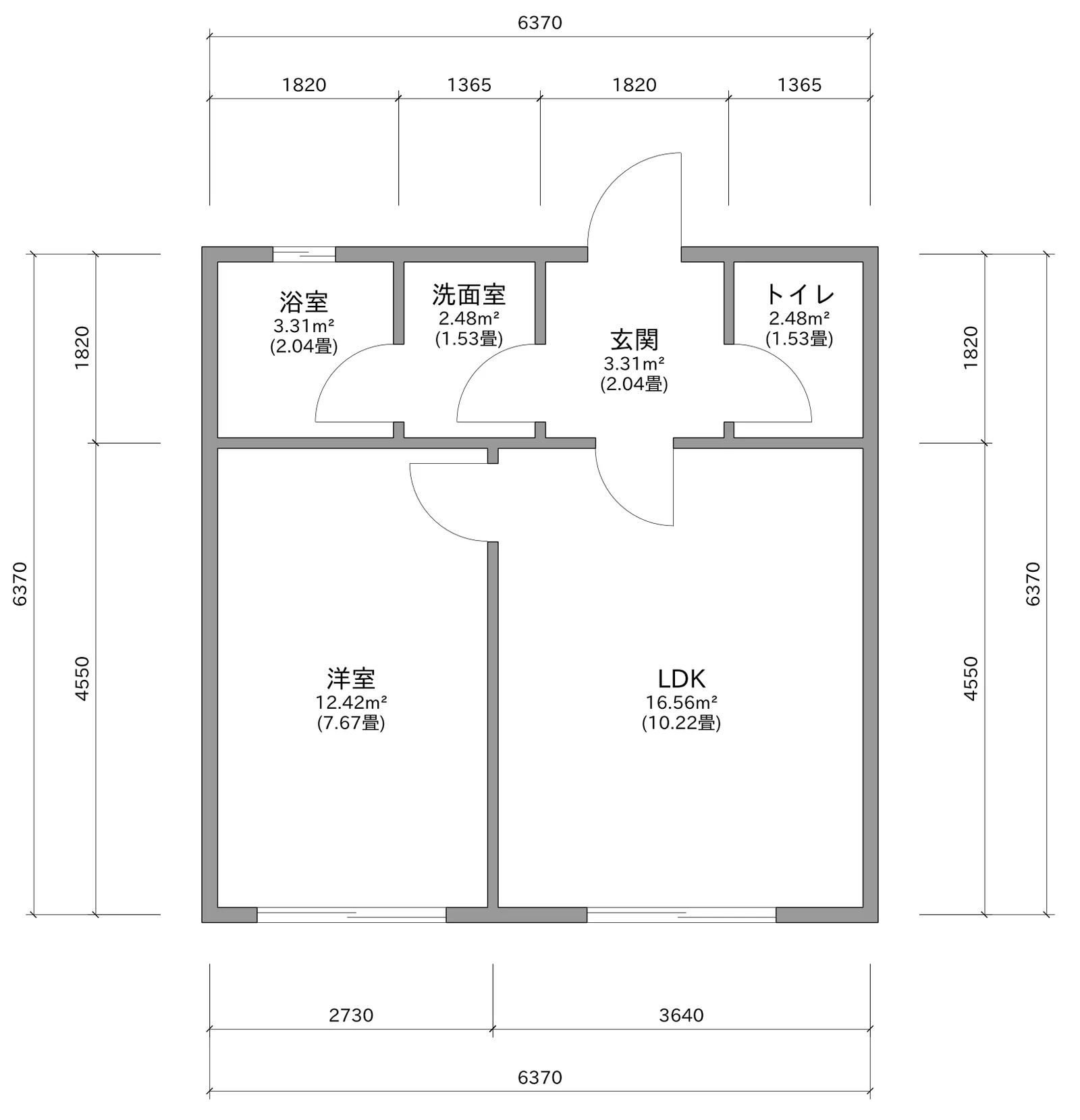
頼んでいなかったことは、YOBITSUGI AI が決めて、答えに書いていました。玄関の扉は外開き、室内の扉はそれぞれの部屋の側へ開く、窓は引き違い窓の記号で壁の中央に置く、畳は 1 畳 = 1.62m² で換算する、の 4 点です。レイヤーは、頼んだ 4 つ(壁・扉と窓・寸法・文字)のほかに、壁の塗りと図枠の 2 つが足されていました。
答えには、DXF を読み直して測った 26 項目の表が付いていました。
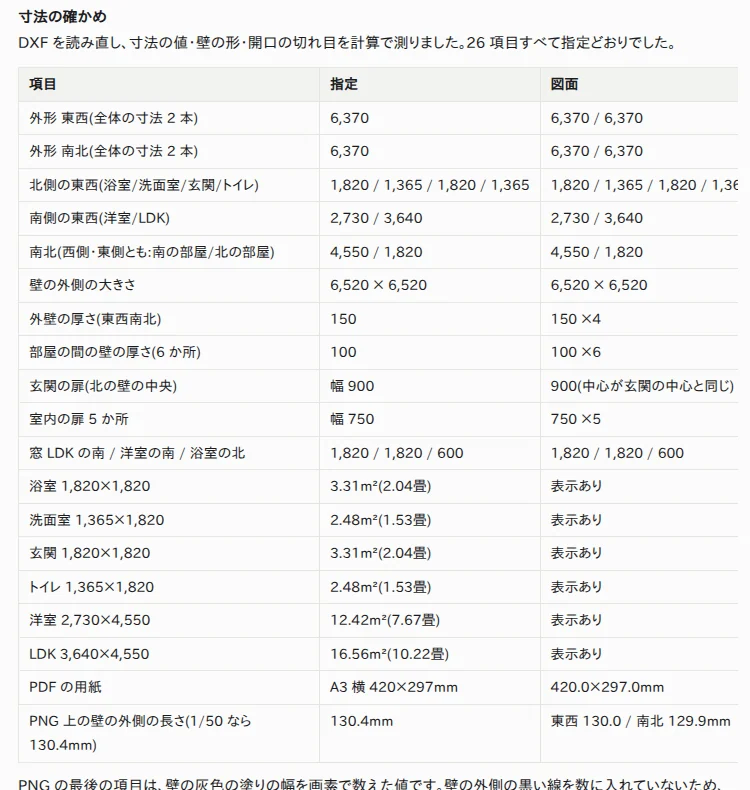
当メディアでも、取り出した DXF を ezdxf 1.4.4 で読み、次の点を確かめました。
- 読み込みのエラーは 0 件。形式は AutoCAD 2018 の DXF(AC1032)、単位は mm
- 寸法の図形は 14 本。測り直した値は 6,370・1,820・1,365・2,730・3,640・4,550 で、どれも依頼どおり
- 壁の切れ目から測った扉と窓の幅は、900・750・1,820・600 で依頼どおり。玄関の扉と 3 つの窓は、それぞれの壁の中央にある
- 外壁の外側は 6,520mm 四方(壁の中心の 6,370mm に、外壁の厚さ 150mm を足した大きさ)。部屋の間の壁は 100mm
2 枚目: L 字金具の三面図
同じ会話で続けて頼むと、4 分 42 秒で 3 つのファイルが届きました。
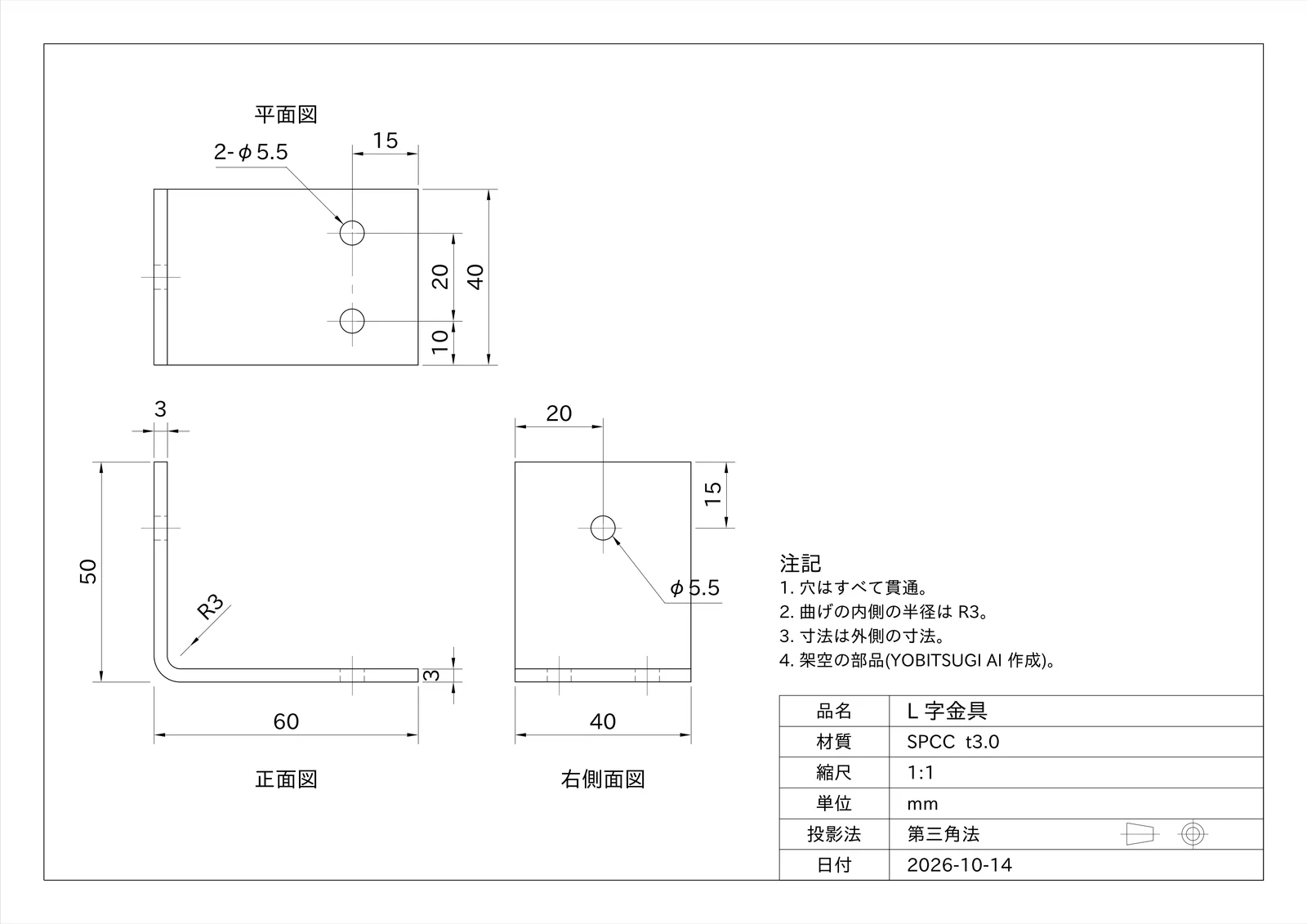
正面図に L 字の断面が見え、その上に平面図、右に右側面図が並んでいます。DXF では、外形線(太さ 0.5mm の実線)・かくれ線(破線)・中心線(一点鎖線)が別のレイヤーになっていて、線の種類と太さもレイヤーに設定されていました。
こちらも DXF を読んで確かめました。穴は 3 個とも半径 2.75mm(直径 5.5mm)の円で、底の板の穴は端から 15mm・幅の中心から 10mm ずつ、立ち上がりの板の穴は上の端から 15mm・幅の中心にあります。曲げは内側が半径 3mm、外側が半径 6mm の円弧で、板の厚さはどこも 3mm でした。
うまくいかないとき
実際に起きたことは、次の 4 つです。
- 確認用のプログラムのほうが間違っていた: 2 枚とも、YOBITSUGI AI が書いた確認用のプログラムが、はじめは「合わない」という結果を出しました。間取り図では、扉の切れ目で分かれた壁を 1 つしか読んでいなかったことと、壁の厚さを窓のある位置で測っていたことが原因でした。三面図では、隣の寸法の補助線まで長さに数えていたことと、角の丸い辺で測っていたことが原因でした。どれも図面は正しく、YOBITSUGI AI が測り方を直して、指定どおりの値になりました。結果だけでなく、何をどう測ったかを書いてもらうと、こうした経過が分かります。
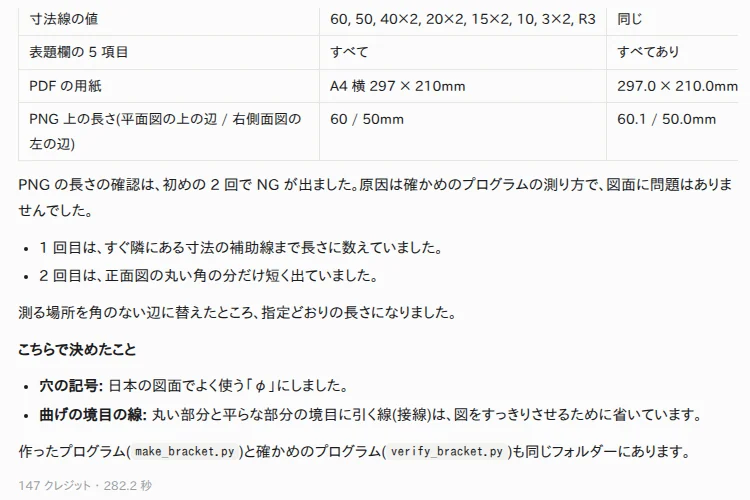
- 穴の直径が、測り直せる寸法になっていない: 三面図の「2-φ5.5」「φ5.5」は、引出線と文字で書かれていました。長さの寸法 11 本と R3 は、CAD で測り直せる寸法の図形ですが、穴の直径は文字です(円そのものは正しい大きさです)。今回の頼み方では、こうなりました。
- 印刷用のレイアウトが無い: DXF には、印刷用のレイアウト(ペーパー空間)が作られていませんでした。図枠と表題欄は、実寸(mm)で描いた図のまわりに、間取り図では 50 倍の大きさで描かれています。CAD で開いて印刷するときは、縮尺を自分で指定します。
- フォントが替わることがある: DXF の文字には IPAex ゴシックが指定されています。YOBITSUGI AI の答えにも、このフォントが入っていないパソコンでは別のフォントで表示されることがある、と書かれていました。
YOBITSUGI AI でできること・できないこと
今回できたのは、寸法を指定した 2D の図面を DXF・PDF・PNG で作ること、寸法線・レイヤー・線の種類を分けること、できた DXF を読み直して寸法を確かめることです。
次の点は、できないか、人の確認が要ります。
- 手元の CAD ソフトは操作できない: YOBITSUGI AI が動かせるのは、ワークスペースの中のプログラムです。パソコンに入っている CAD ソフトは操作できないので、DXF を受け取って自分で開きます。今回の DXF を、AutoCAD などの CAD ソフトで開く確認はしていません。確かめたのは、ezdxf での読み込みと、PDF・PNG の見た目です。
- 建物の設計としての確認はしていない: 間取り図に入っているのは、頼んだ壁・扉・窓・寸法・面積だけです。キッチンや浴槽などの設備、収納、柱などの構造、高さの情報はありません。扉の開く向きも YOBITSUGI AI が決めたもので、使い勝手は確かめていません。建築士法は、建物の用途・構造・大きさによって、設計は建築士でなければしてはならないと定めています(第 3 条〜第 3 条の 3)。AI が作った間取り図は、相談や検討のための下書きとして使います。
- 部品の図面としての確認はしていない: 三面図には、公差(寸法の許される幅)、表面の仕上げや処理、曲げる前の板の形(展開図)は入っていません。曲げの丸い部分と平らな部分の境目の線は、YOBITSUGI AI の判断で省かれています。機械の図面には JIS B 0001(機械製図)などの規格がありますが、規格に合っているかは確かめていません。加工を頼む図面にするには、設計の担当者の確認が要ります。
料金の目安
YOBITSUGI AI は月額の費用がなく、使った分だけクレジットが減る仕組みです。モデルごとの金額は 料金とシミュレーション で確認できます。
このときは、間取り図の依頼が 143 クレジット、三面図の依頼が 147 クレジットで、ワークスペースの稼働の分を合わせて約 295 クレジットでした(2026 年 10 月時点・モデルは Claude Opus 5.5)。画像や 3D の生成 AI は使っておらず、かかったのは、エージェントがプログラムを書いて動かし、確かめる分です。
関連する記事
出典
- 概要 - DXF 形式(DXF)(Autodesk・2026-10-14 確認)
- Introduction — ezdxf 1.4.4 documentation(ezdxf・2026-10-14 確認)
- 建築士法(e-Gov 法令検索・2026-10-14 確認)
- JIS B 0001:2019 機械製図(日本規格協会・2026-10-14 確認)
- 料金とシミュレーション | YOBITSUGI AI(呼継AI)(株式会社Game・2026-10-14 確認)